
Как създадохме 98 различни реклами в Meta Ads за минути с Bulk Upload и Google Sheets
Предизвикателството
Трябва да създадем 50, 100 или 500 реклами в Meta, които се различават само с една дума, оферта или изображение.
Понякога промоцията е специфична и посланията ни се различават спрямо различните сегменти от аудиторията за една кампания. В тези случаи човек може да изгуби изключително много време и усилия, както и да допусне грешки, създавайки големия обем от реклами ръчно, поради многото повторения на едни и същи настройки с минимални разлики.
Проблемът не е в създаването на всяка една реклама, а в мащабирането на десетки или стотици почти еднакви варианти. Повтарящите се действия отнемат време и увеличават риска от грешки.
Кога Bulk Upload е по-добро решение от ръчната работа?
Ръчното създаване на реклами е чудесно, когато тестваме 2-3 напълно различни концепции, но когато мащабираме математиката се променя:
-
мащабиране на локации или сегменти: една и съща оферта, персонализирана за 50 различни сегмента. Например: Доставка в София, Доставка в Пловдив и т.н.
-
голям продуктов каталог (извън рамките на Dynamic Ads): специфични рекламни послания за десетки категории, които изискват прецизен контрол над копито или изображението.
-
мащабни тестове на криейтиви: тест на комбинация от 5 различни заглавия, 10 текста и 2 оферти изисква 100 реклами - рецепта за главоболие и 5-6 загубени часа в създаването на всичко.
Решението в тези случаи е функцията Bulk Upload.
Необходими инструменти
-
Google Sheets (или Excel).
-
Meta Ads Manager.
-
Готови криейтиви.
-
Официалният шаблон на Meta за import на кампании.
Подготовка на данните - таблица с информация за всички реклами
Първата стъпка е да си вземете правилния шаблон. В Ads Manager изберете една кампания → More → Export → Export Selected. Export as .xlsx → Export.
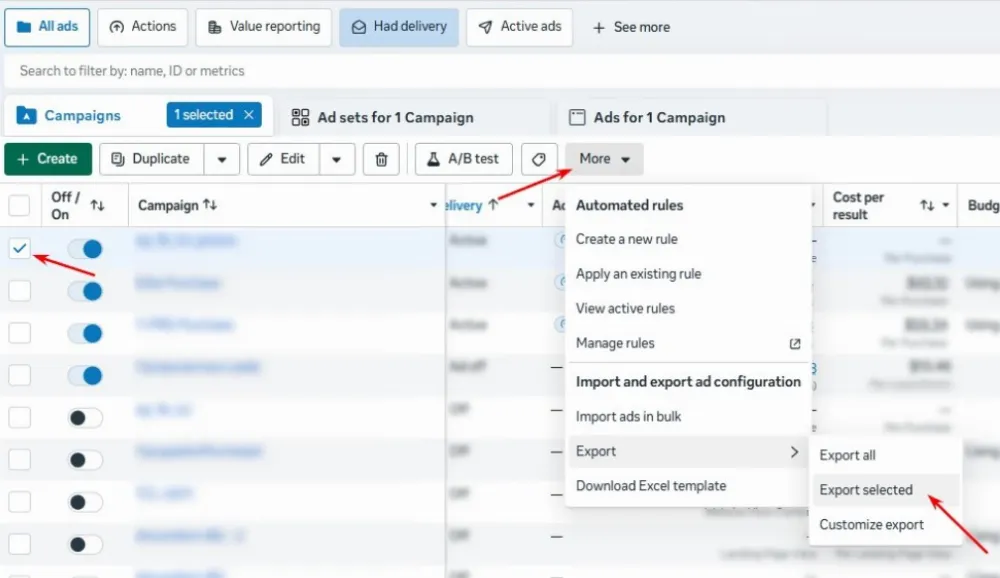
Това е шаблон, който отговаря на избраната от вас кампания. Важно е да се уточни, че имената на колоните в шаблона не съвпадат с имената на настройките в Ads Manager. Затова препоръчваме експорта на стара кампания с цел по-лесно разбиране коя колона каква информация изисква от нас.
За шаблона:
-
Един ред = една реклама.
-
Ако колоните за ID (Campaign ID, Ad Set ID, Ad ID) са празни, Meta създава нови обекти от нулата; ако са попълнени със съществуващи ID-та, Meta обновява съществуващите. Един и същ файл може да смесва двете. За нашата задача оставяме ID колоните празни.
Основните колони, които трябва да бъдат попълнени са:
На ниво кампания:
-
Campaign Name - името на кампанията. Едно име на кампания трябва да бъде изписано по един и същ начин в цялата колона.
-
Campaign Lifetime Budget / Daily Budget. Попълва се бюджет.
-
Campaign Start Time / Campaign Stop Time - начало и край на кампанията.
На ниво Ad Set:
-
Ad set name - за улеснение може да се кръщава на някоя от променливите в текстовете, като например локацията.
-
Ad set Time Start / Time Stop - съвпада с кампанийните времена.
-
Link Object ID: Това е ID-то на Facebook страницата във формат o:123456789.
-
Optimized Conversion Tracking Pixels: ID на пиксела във формат tp:123456789.
-
Link: Destination URL (адресът, към който води рекламата).
-
Cities: локациите, които ще се таргетират за всеки ad set. Могат да се генерират с формула, която преобразува Ad set name във формата за локация.
На ниво реклама:
-
Ad name: може да се кръщава на друга променлива за улеснение. Например името на продукта/категорията.
-
Title: това е headline-ът или заглавието на рекламата.
-
Body: Основният текст. Тук се използва формула за сглабянето на целия тест по шаблон с променливите.
-
Conversion Tracking Pixels: ID на пиксела във формат tp:123456789.
-
Image Hash: уникалният код, който Meta дава на всяко качено в библиотеката изображение. Попълва се с формула, която го извлича автоматично при изпълнено условие от всички променливи. Например: продукт / размер / локация.
-
Image Placement: default, защото първото изображение, което подаваме, ще е квадратното (1080×1080).
-
Additional Image 1 Hash: уникалният код на второто изображение (например размер за story 9:16). Отново се извлича с формула.
-
Additional Image 1 Placement: пример за позициите с вертикален размер са audience_network classic, facebook facebook_reels, facebook story, instagram ig_search, instagram reels, instagram story, messenger story
Възможно е да се добавят и хоризонталните плейсменти (search, right column) като Additional Image 2 Hash/Placement, но трябва да се спази точният начин, по който се именуват, което най-лесно се проверява чрез експорт на вече направена такава реклама.
-
URL Tags: това са вашите UTM-и на рекламите.
-
Instagram Account: ID на Instagram акаунта във формат x:12456789.
Формули за автоматизиране на разликите между отделните реклами
Това е стъпката, която превръща „попълвам 98 реда на ръка" в „попълвам няколко колони с варианти и оставям формулите да сглобят останалото".
Идеята е проста: разделяте постоянното от променливото.
Постоянните части (рамка на посланието, CTA, базов URL) живеят като шаблон; променливите части (оферта, сегмент, име на изображение) са в отделен лист. След това с формула сглобявате крайния текст за всеки ред.
Логиката навсякъде е една и съща: малки списъци с входни данни + формула, която ги комбинира. Един съвет за дисциплина: дръжте „суровите" входни колони отделени от „изходните" колони в нови листи.
Автоматизация на изображенията за всяка от рекламите
Изображенията са най-честата причина за грешки при импорт, затова при целият процес е автоматизиран и стъпва на строга конвенция за именуване на файловете.
Стъпките за автоматизиране на изображенията са:
-
Качвате всички изображения в Meta Media Library. (https://business.facebook.com/asset_library). Всяко качено изображение автоматично получава уникален Image Hash.
-
Използва се Script в Google Sheets (Apps Script), който автоматично изтегля имената на качените изображения и техните хешове в нов лист на таблицата. За целта ще ви бъде необходим Facebook API Token, който да позволи на таблицата да влиза в Media Library, от където да ги изтегля.
Скриптът може да напишете с помощта на ИИ с подобна заявка: "Напиши скрипт за експорт на имената на изображенията и техните hash-ове от Meta Media Library в отделен лист на таблицата ми. Това е моят Facebook API Token: 1234".
Важно: не споделяйте Facebook API Token-а си с външни лица и не го оставяйте във файлове със свободен достъп, защото това е ключът към вашия рекламен акаунт.
-
Попълват се всички колони, които изискват Image Hash в основния лист на таблицата с помощта на формула, която ги взима при изпълнени условия за променливите в името на файла - продукт / локация / размер на файла.
Важно: за да работи процесът надеждно, всички файлове следват предварително зададена схема за именуване.
Качване, валидация и публикуване
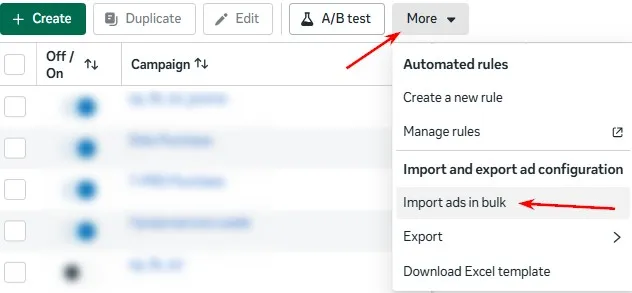
Когато таблицата е готова, я сваляте от Google Sheets като .xlsx или .csv и се връщате в Ads Manager → More → Import Ads in Bulk.
Грешки при импорта
Добрата новина е, че повечето грешки са описани от Meta и в повечето случаи системата подсказва и как да се разрешат. Така че първата стъпка винаги е да прочетете самото съобщение за грешка.
При много големи файлове Meta може да върне Parse Error. Решението е импортът да се раздели на няколко части.
Качвате първата порция → Взимате Campaign ID и Ad Set ID от Ads Manager за тези обекти → Попълвате ID-тата в следващите части от таблицата → Качвате всяка следваща част.
Колко време всъщност спестява?
Първата стъпка в автоматизацията винаги е най-бавна, но тя е инвестиция, а не разход. Първоначалната настройка ни отне 2 часа и 20 минути за 25 реклами. След изграждането на шаблона подготовката на следващи кампании падна до 35-60 минути независимо дали качваме 10 или 100 реклами. Всичко, което се иска от нас, е да сменим променливите и да качим активите. Машината работи сама, а за нас остава само проверката на готовата кампания.
Заключение
Bulk Upload в Meta Ads Manager и Google Sheets не подобрява рекламните резултати сам по себе си, но значително намалява времето за създаване и риска от грешки при мащабиране на кампании. Вместо ръчно да създавате десетки почти еднакви реклами, поддържате логиката на едно място, автоматизирате променливите и качвате всичко наведнъж.
Ако тепърва започвате, използвайте официалния шаблон на Meta и тествайте с малък брой реклами. След като веднъж изградите работещ процес, увеличаването от 10 на 100 реклами е въпрос на още редове в таблицата, а не на още часове работа

 0
0
 0
0
 0
0
 0
0
 0
0
Препоръчани нови статии
Релевантност и релевантни страници: пълно ръководство за 2026
Как да разпишем и оптимизираме метаданните Title, Description и H1
Нека видим какво е най-важно, когато става дума за оптимизация на съдържанието в нашия сайт.
Кейс: как по-добрият UX изведе онлайн магазина за добавки Revita.bg пред платформите за онлайн медицински консултации