
Имейл кампания с Canva: как лесно да създадете красив и функциониращ имейл
Представете си, че стартирате онлайн магазин. Освен да привлечете клиенти на сайта си, знаете, че трябва и да ги задържите по някакъв начин. Стигнали сте момента, в който трябва да създадете първата си имейл кампания. На пръв поглед звучи лесно, но в реалността често се оказва друго: нямате дизайнер под ръка, времето ви притиска, а писането на код изобщо не е вашата стихия. Въпреки това искате имейлите ви да изглеждат професионално, да носят духа на бранда ви и най-важното – да носят реални резултати, а не просто да бъдат отворени и забравени.
Точно тук идва Canva на помощ: с готови шаблони, drag-and-drop редактор и възможност да експортирате имейла като HTML за изпращане през CRM платформата, която сте избрали.
В следващите редове ще разгледаме:
Какво е „имейл кампания“ и защо да я разглеждаме като серия, а не като единичен имейл
Замисляли ли сте се, че един-единствен имейл рядко е достатъчен, за да спечели клиента? Всъщност, успешната кампания е по-скоро поредица от съобщения – помислете за нея като за разговор, който води до конкретна цел, била тя продажба или регистрация.
Когато планирате кампанията като серия, а не като самостоятелен имейл, ще ви е много по-лесно да:
-
изградите логика (1 → 2 → 3 имейл),
-
повтаряте структурата (което спестява време),
-
поддържате бранд комуникацията консистентна.
Защо Canva е „швейцарското ножче“ за вашия имейл маркетинг
Вероятно вече познавате Canva като спасителния пояс за създаване на дизайни без опит. С функцията Canva Email платформата отива стъпка по-далеч: позволява ви да сглобявате красиви и ангажиращи имейли само с влачене на елементи (drag-and-drop), без да докосвате и един ред HTML код.
Най-полезните функции за една имейл кампания:
-
Шаблони за имейли
В Canva можете да започнете с готов имейл шаблон и да го адаптирате спрямо бранда и целта си. Вместо да измисляте структура от нулата, просто сменяте текстове, изображения и цветове.
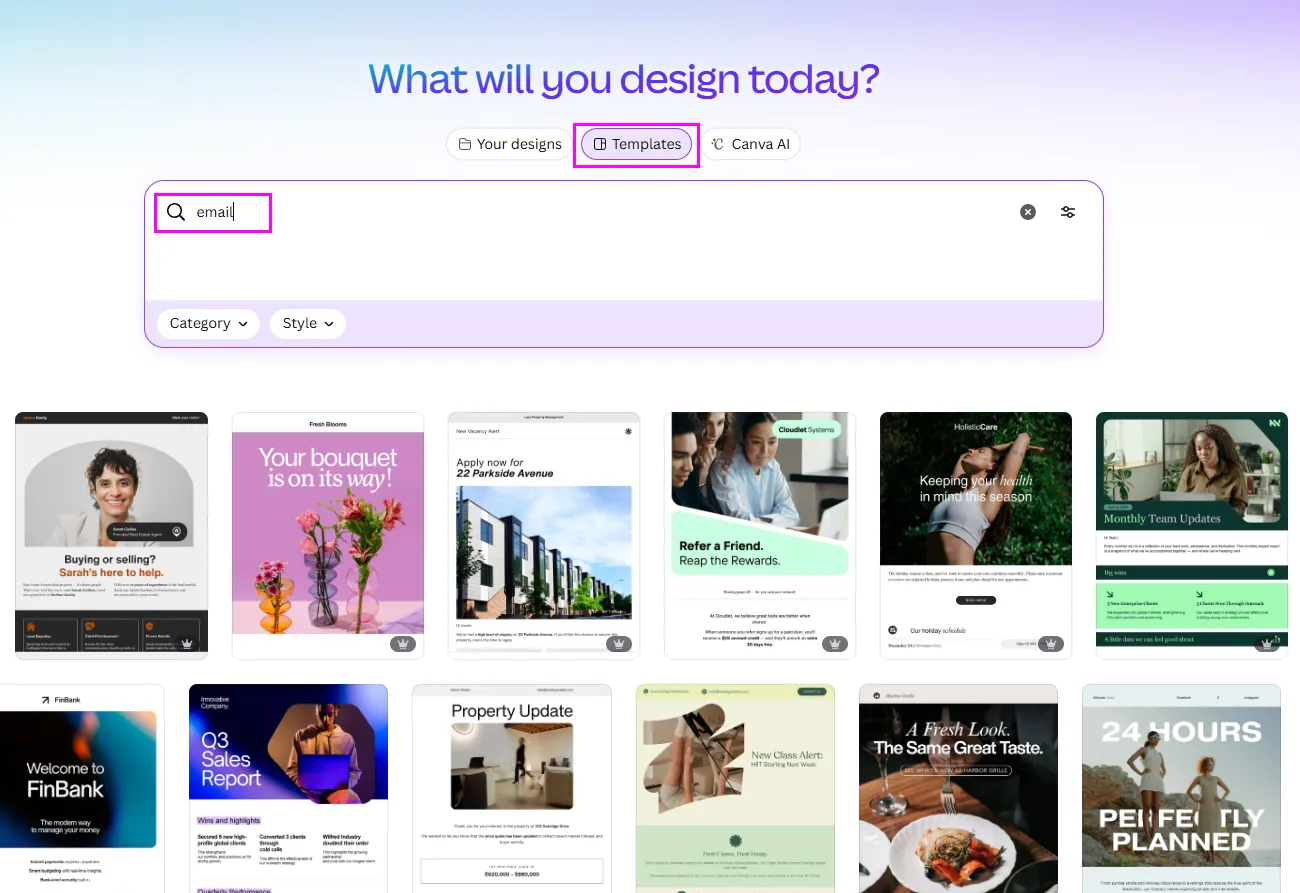
Просто влезте в Canva, над търсачката изберете “Templates” и напишете “email”, след което си изберете шаблон.
Ключови инструменти в Canva за перфектен дизайн
Email-specific елементи в Canva: какво правят и защо са полезни
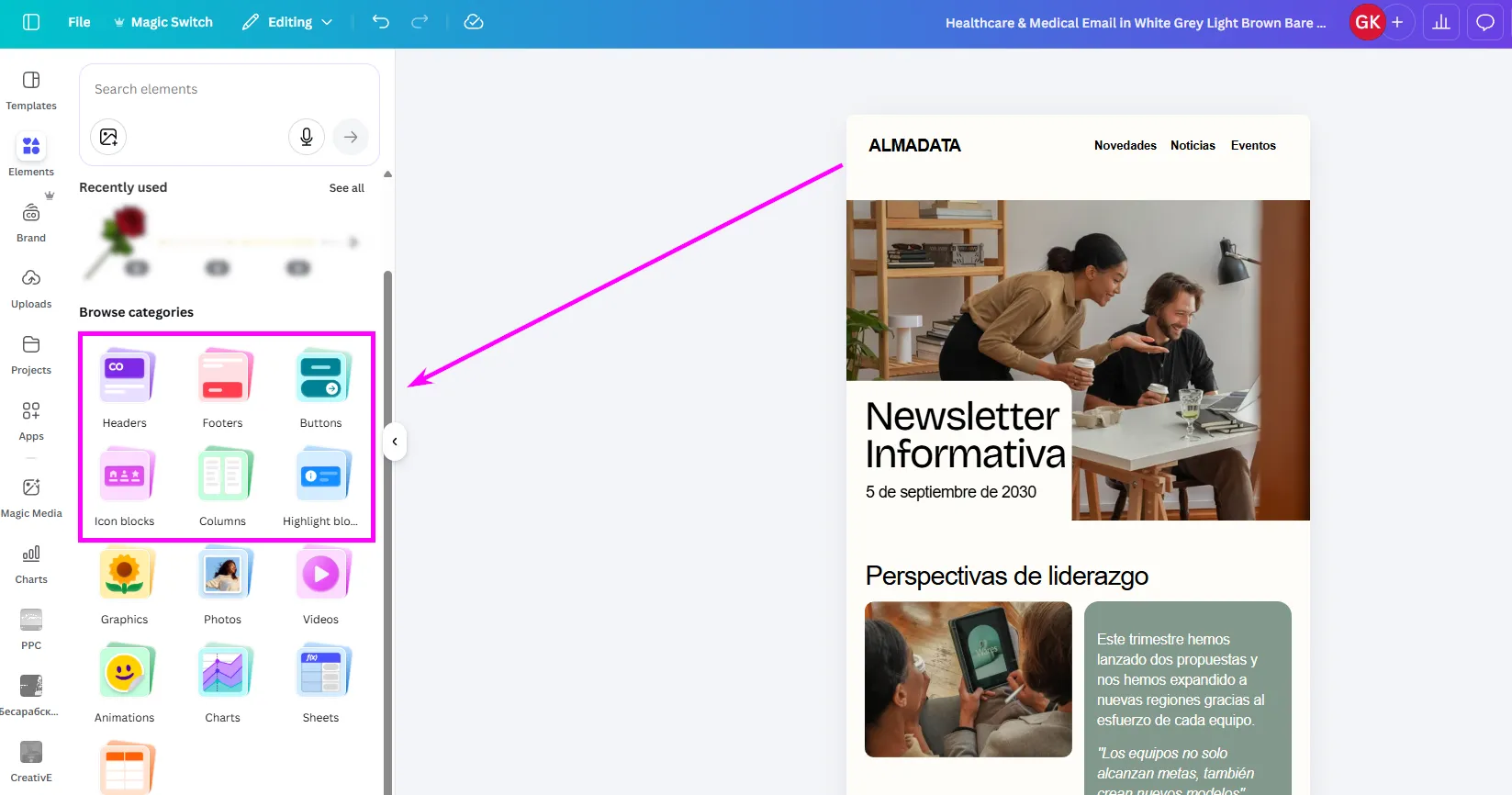
След като изберете имейл темплейт, в менюто Elements (вляво) ще откриете имейл-специфични блокове. Те помагат имейлът да бъде по-структуриран, по-четим и по-функционален, особено на мобилни устройства.
1. Headers
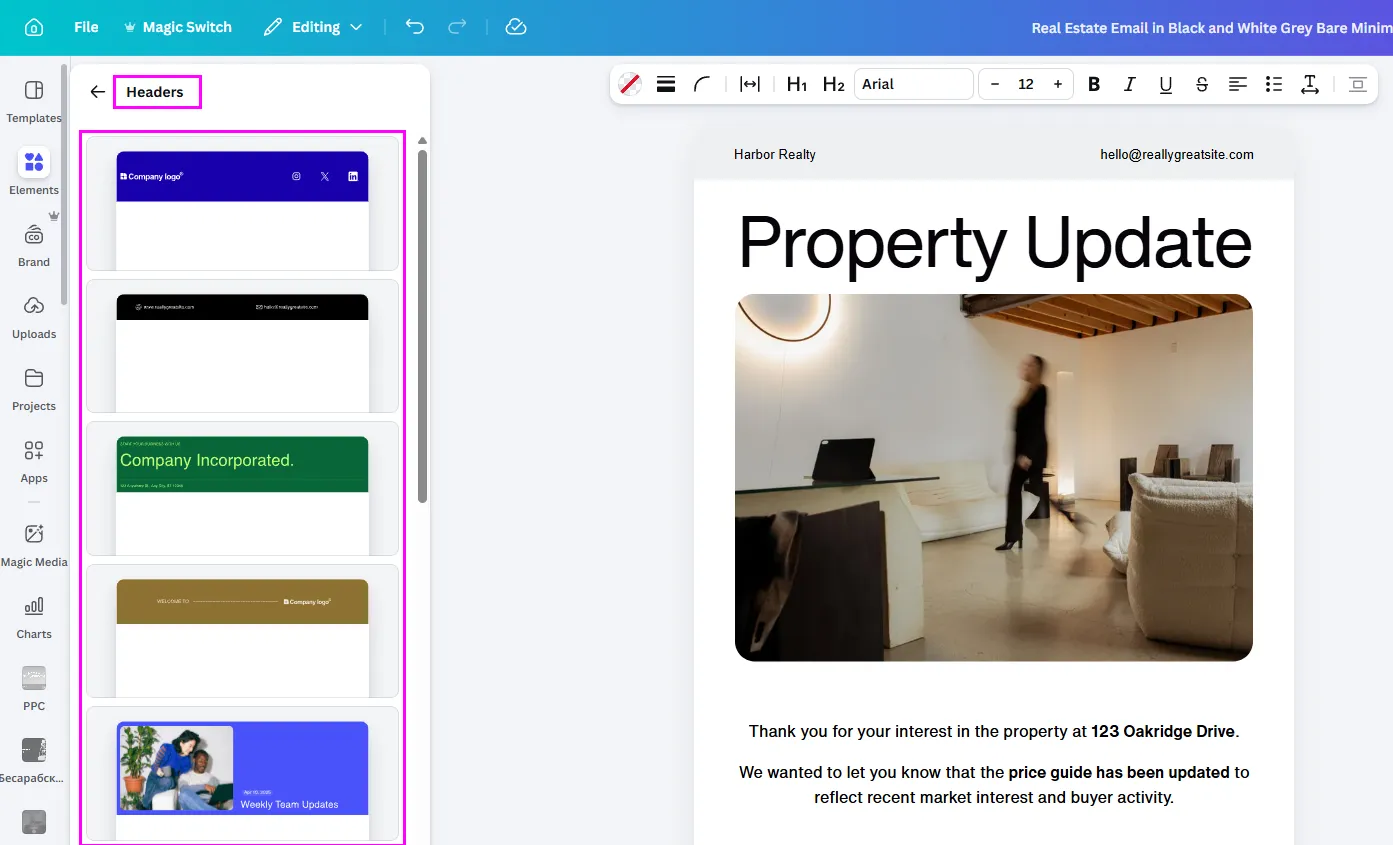
Горната част на имейла – най-често с лого, меню-лента или кратък акцент. Помага имейлът да изглежда разпознаваем още от първия екран.
2. Footers
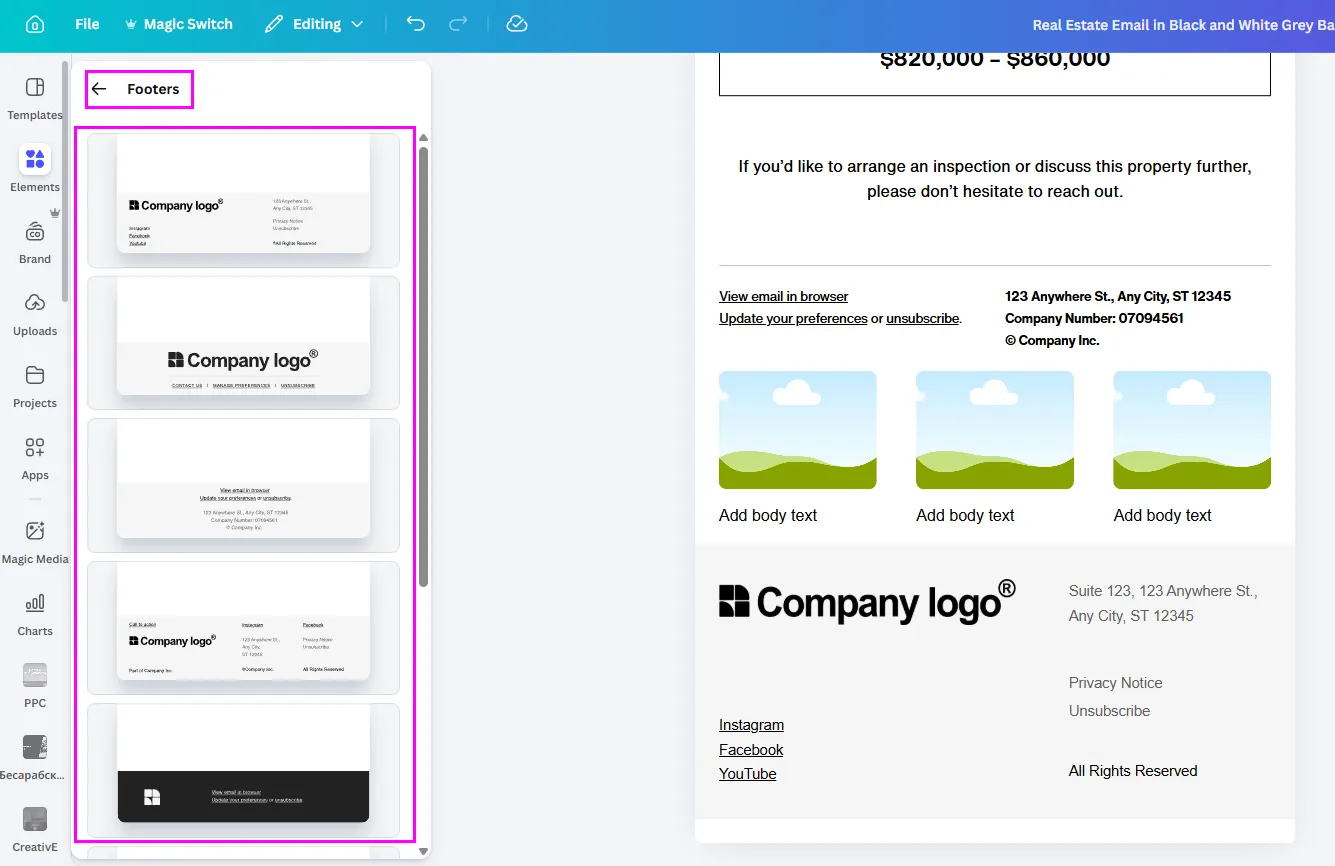
Долната част на имейла – контакти, социални мрежи, важни линкове като линк с Общи условия и линк за отписване от бюлетина. Ако използвате един и същ футър, всеки имейл от кампанията изглежда завършен и последователен.
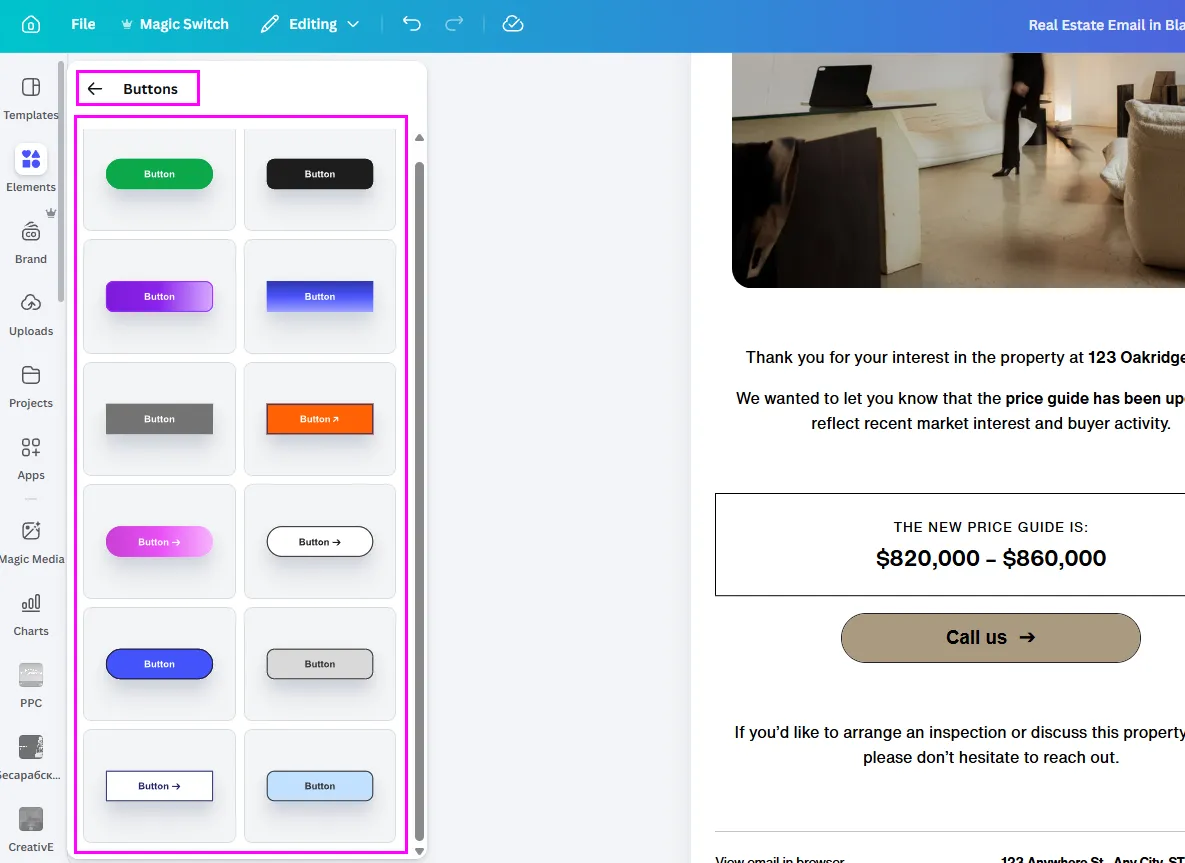
3. Buttons
Бутоните са основният инструмент за действие (CTA). Те насочват към следваща стъпка и често носят повече кликове от обикновен текстов линк, защото се виждат по-лесно и се натискат удобно на мобилно.
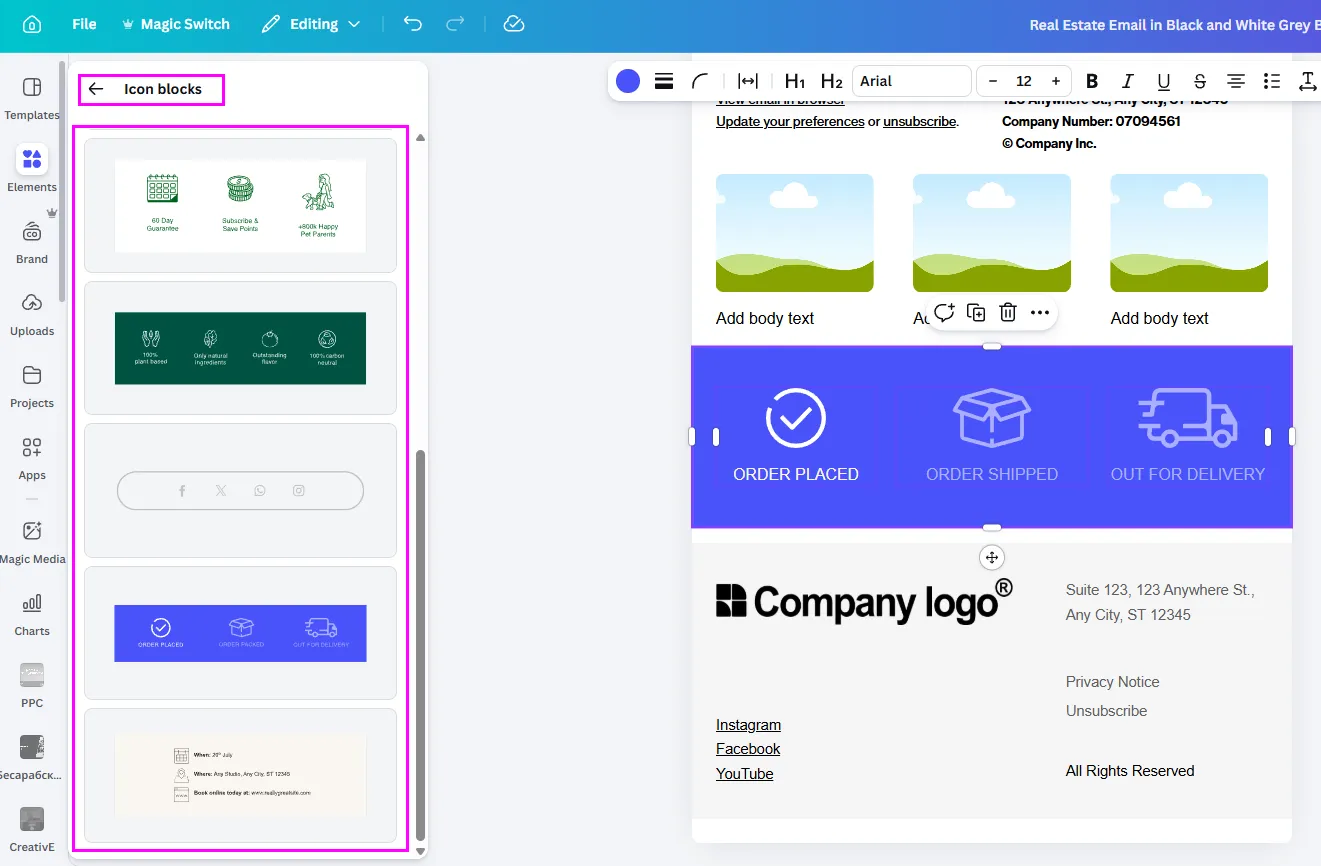
4. Icon blocks
Блокове с икони, които „съкращават“ текста визуално. Подходящи са за предимства, условия, стъпки, доставка/плащане, когато искате информацията да се усвои с един поглед.
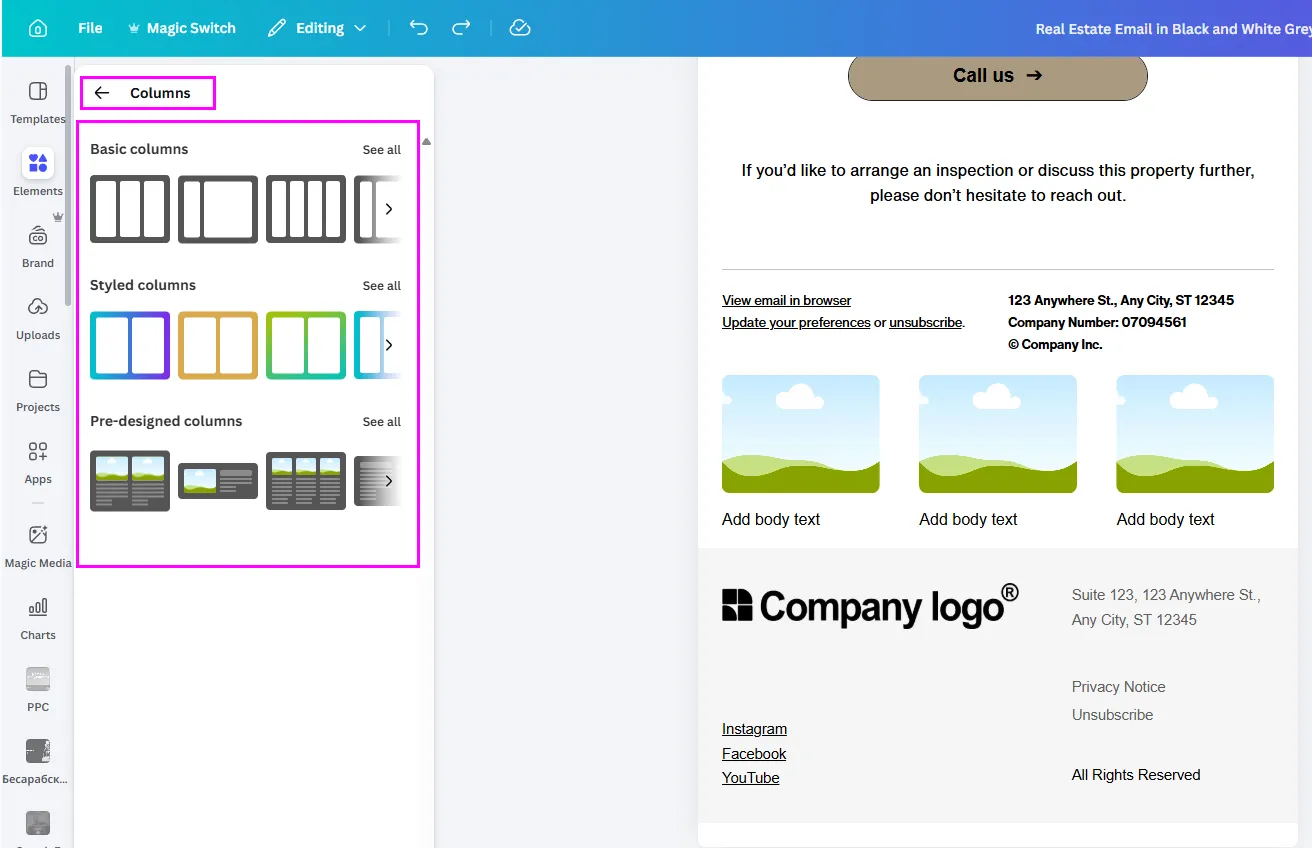
5. Columns
Колони за подреждане на съдържание една до друга – например 2–3 продукта, категории или сравнение. Обикновено се подреждат вертикално на мобилно, което ги прави удобни за responsive структура.
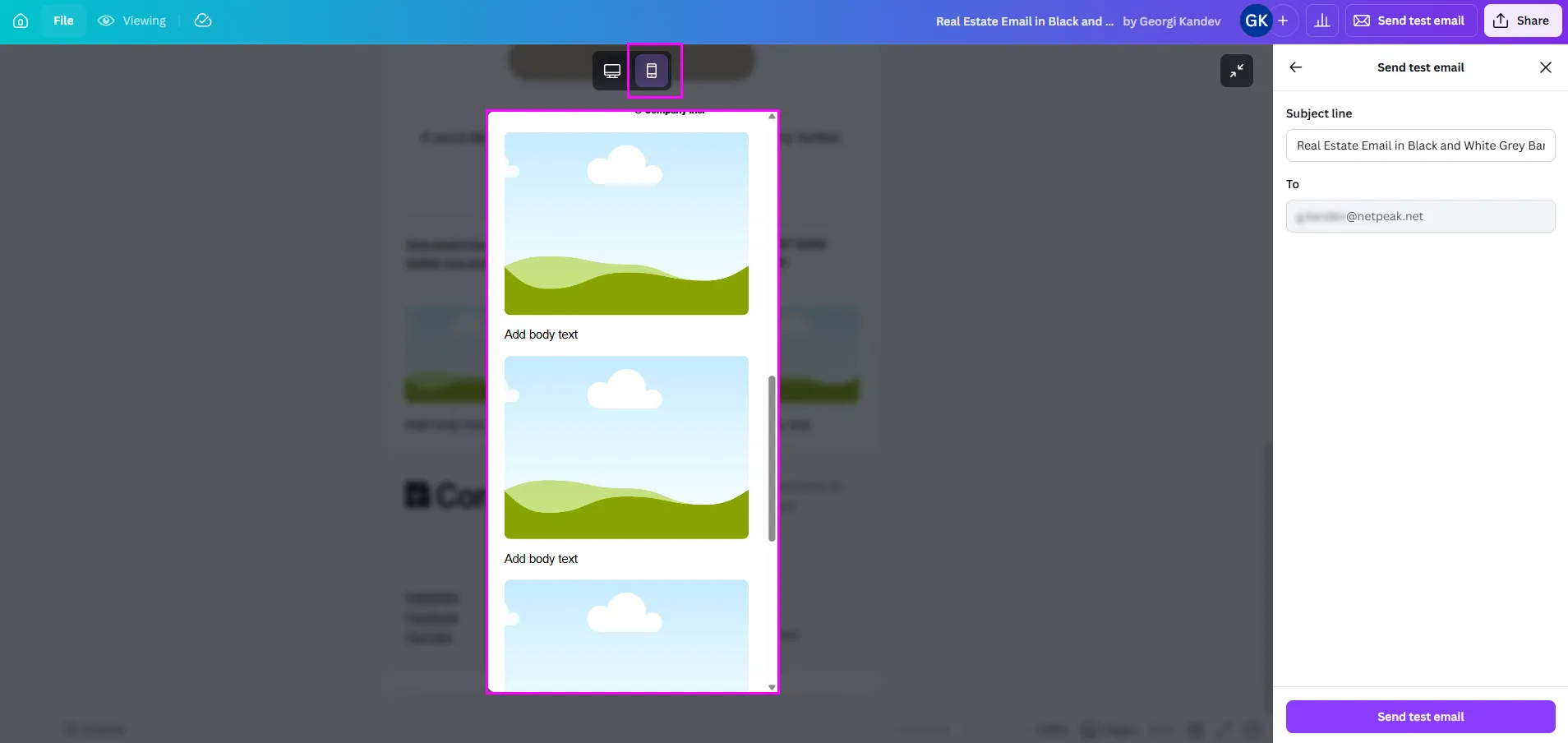
Мобилна визуализация:
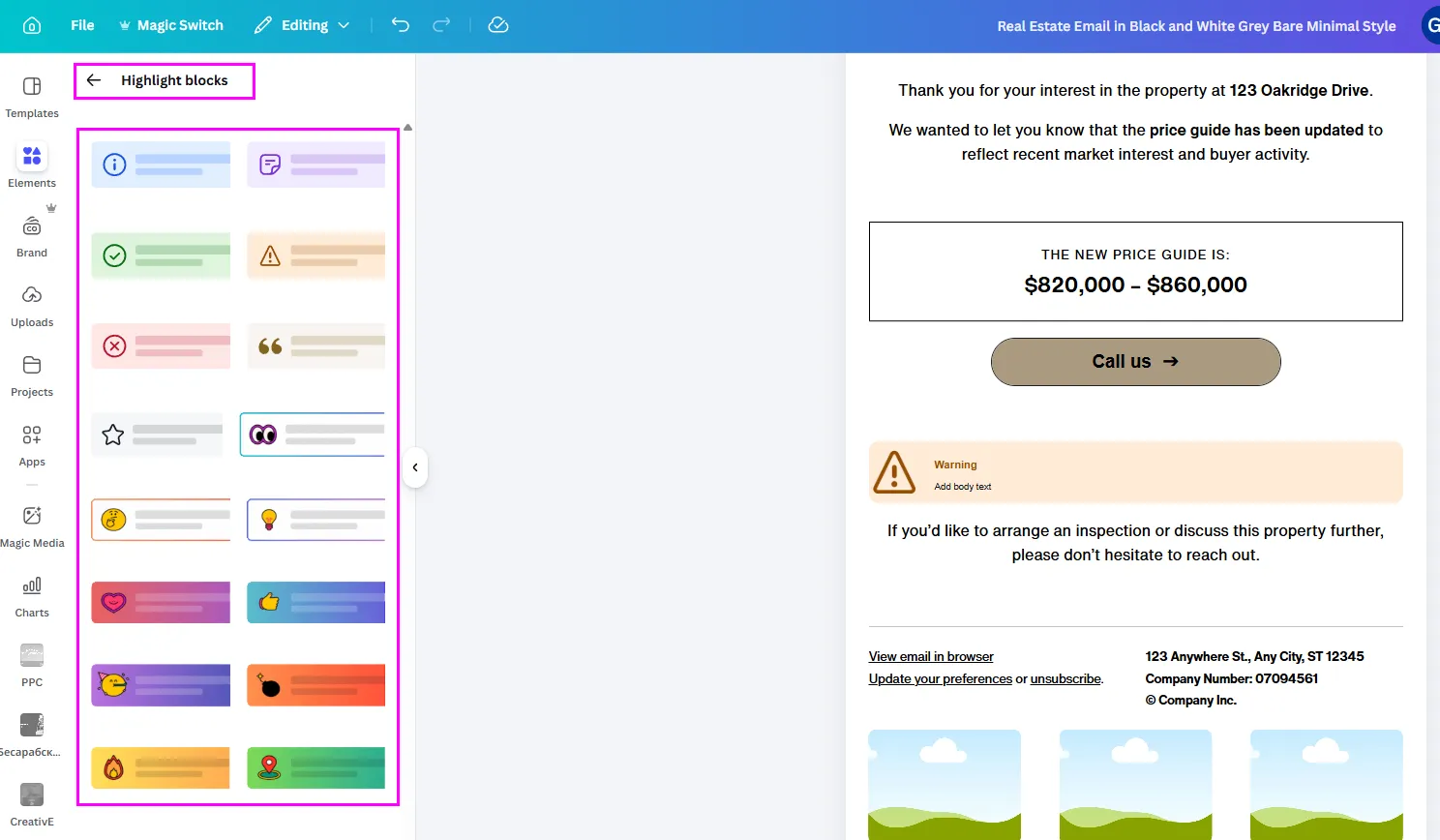
6. Highlight blocks
Акцентни блокове за важна информация – ключов факт, промоусловие, цитат, препоръка. Използват се, когато искате определена част да изпъкне, без да увеличавате текста.
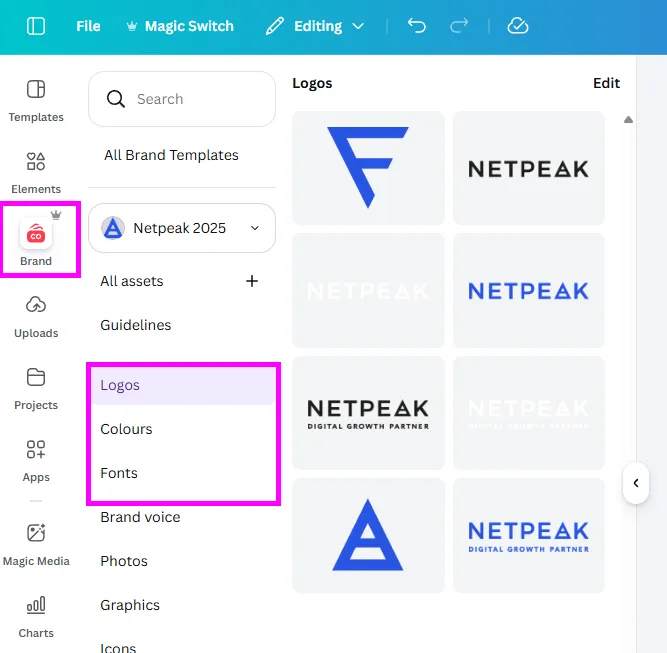
Brand Kit (лого, цветове, шрифтове) за консистентност
Brand Kit в Canva ви позволява да запазите на едно място логото, цветовата палитра и шрифтовете на бранда, така че всеки нов имейл да започва „на правилната основа“, без да търсите hex кодове, файлове и точния шрифт всеки път.
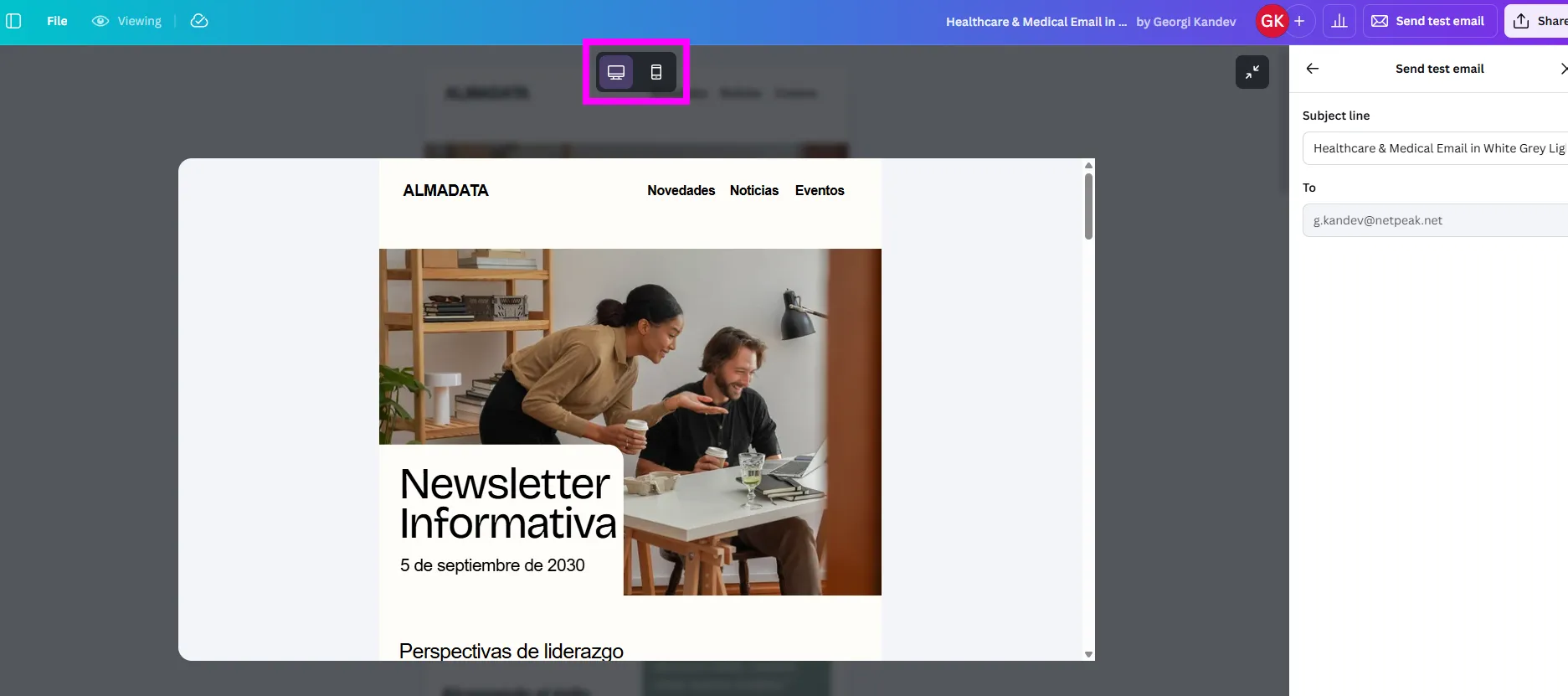
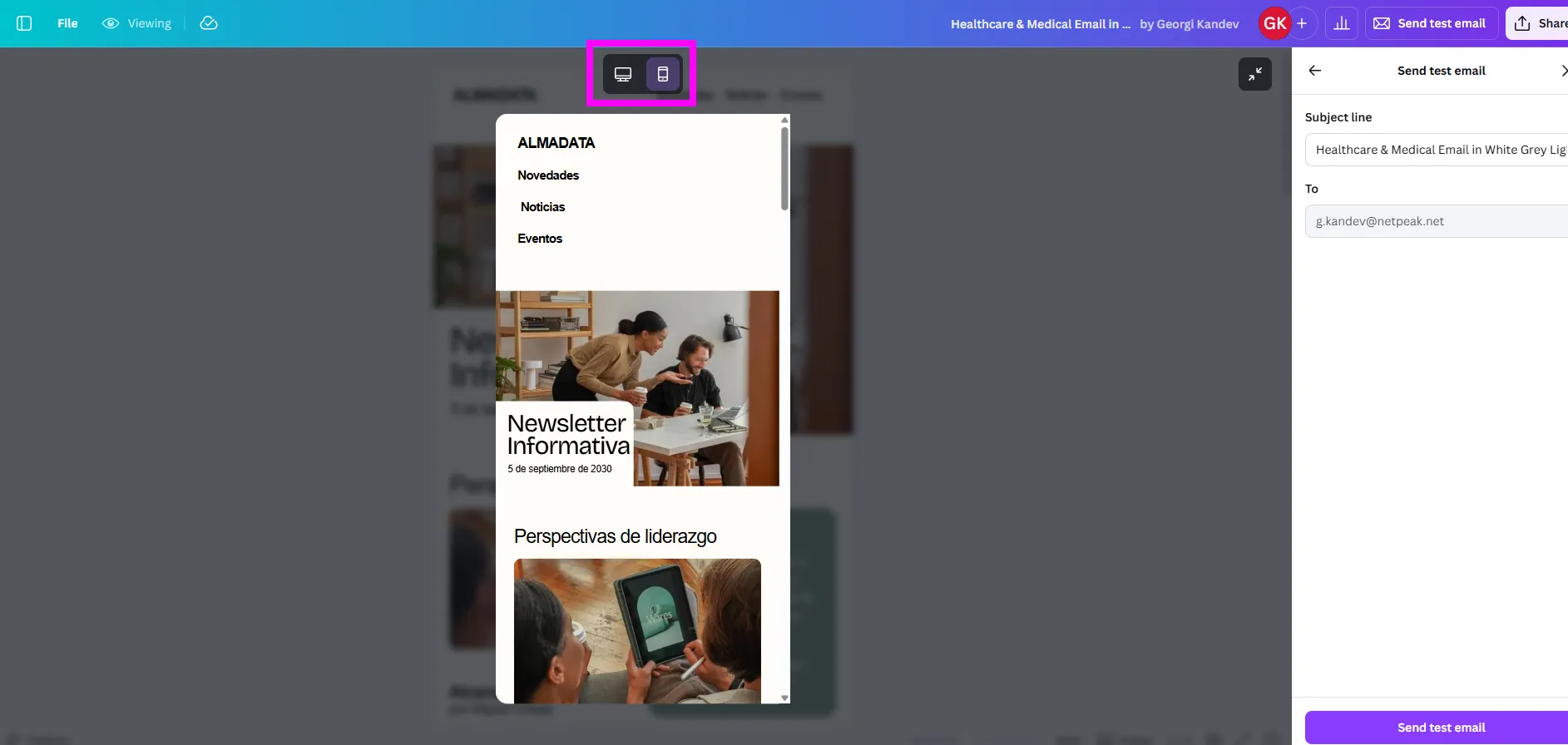
Preview (desktop/mobile) и test email преди да изпратите
Знаете ли, че над 50% от хората отварят имейлите си първо на телефона? Ето защо е критично важно да проверите: как изглежда вашият дизайн в дланта на потребителя?
Преди да натиснете 'Изпрати', използвайте бутона Send test email, за да видите визуализацията за мобилни устройства. Оттам можете лесно да разширите изгледа и веднага да проверите как ще изглежда творението ви – както на голям екран, така и на телефон.
Email-safe шрифтове: как да не „счупим“ дизайна си?
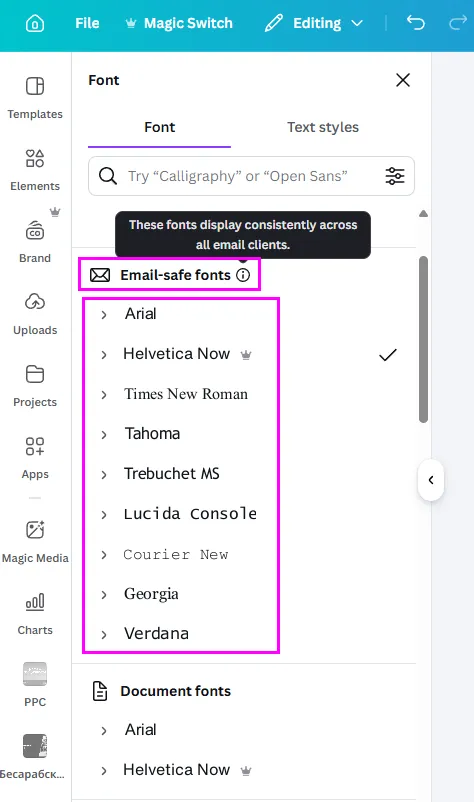
Питали ли сте се защо понякога красивият ви шрифт се превръща в нечетлив хаос, щом попадне в кутията на клиента? Проблемът е в съвместимостта. За да сте спокойни, че текстът ви ще изглежда перфектно навсякъде, най-добре е да заложите на т.нар. 'email-safe' шрифтове.
Canva Email работи с подбрани email-safe шрифтове, така дизайнът остава максимално стабилен и четим в различни пощи.
Изображението по-долу показва основните функционалности на Canva за създаване на имейл дизайни – платформа „всичко в едно“, която позволява лесно създаване, редакция и експортиране на имейли чрез drag-and-drop интерфейс. Акцентът е върху готовите шаблони, богатата библиотека от ресурси, възможностите за брандиране и AI инструментите за текст и дизайн.
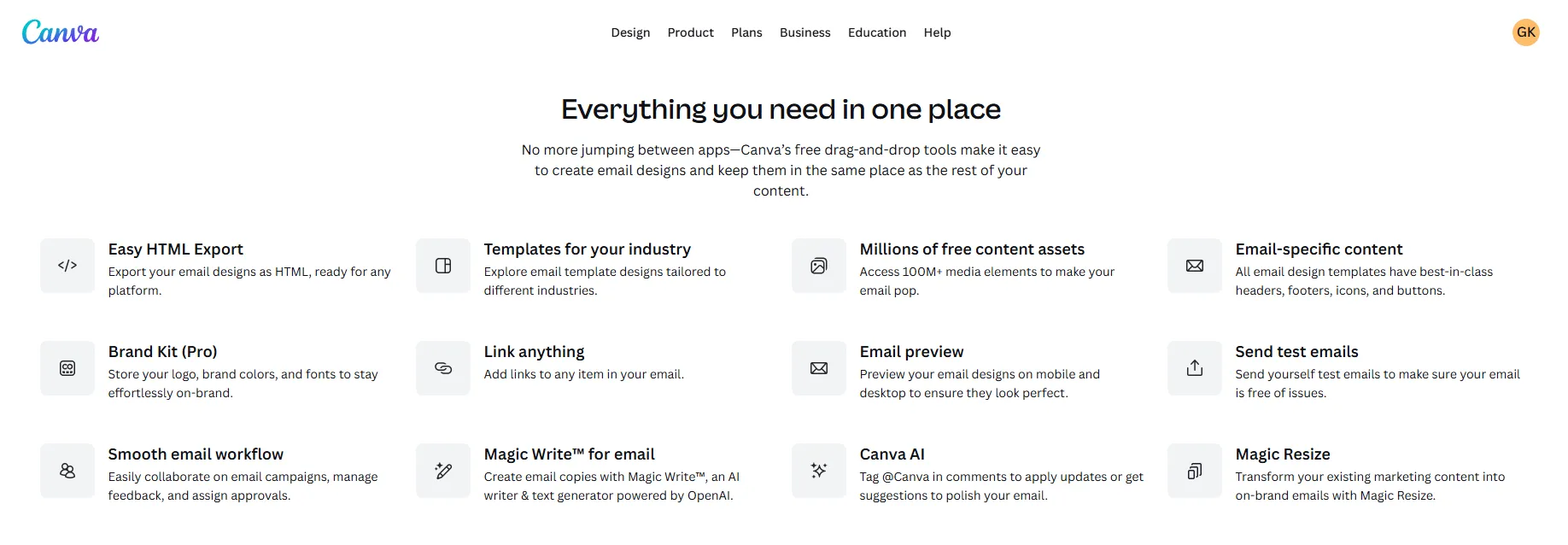
Източник на изображението: Design emails worth opening with Canva Email
Стъпка по стъпка: как да направите вашата кампания
Готови ли сте да превърнете бялото платно в работеща кампания? Нека минем заедно през стъпките – от избора на шаблон до финалния HTML експорт.
Стъпка 1: изберете целта на кампанията (и я сведете до 1 изречение)
Примерни цели за онлайн магазин:
-
„Да представя новия си бранд и да спечеля доверие“
-
„Да направя първи продажби от абонатите“
-
„Да върна хора към сайта с полезно съдържание“
-
„Да активирам изоставени клиенти/интерес“
Това изречение ще ви помогне да прецените кое съдържание е важно и кое е излишно.
Стъпка 2: “скицирайте” серията от имейли преди да сте започнали с дизайна
За бърз старт можете да използвате тази логика:
-
„Welcome имейл (информация за бранда + какво да може да се очаква)
-
Информативен имейл (стойност + експертност)
-
Продуктов/категориен имейл (топ продукти + ползи)
-
Социално доказателство (отзив/история/цитат)
-
Оферта или „последен шанс“ (ако имате промо)
Целта тук е проста: един шаблон+ адаптации, а не пет напълно различни дизайна.
Стъпка 3: направете 1 „Master“ дизайн в Canva и го дублирайте
Това е най-бързият подход за кампания:
Правите един основен дизайн и го адаптирате за всеки имейл.
Как:
-
В Canva избирате Email формат (или търсите “Email”) и стартирате от шаблон.
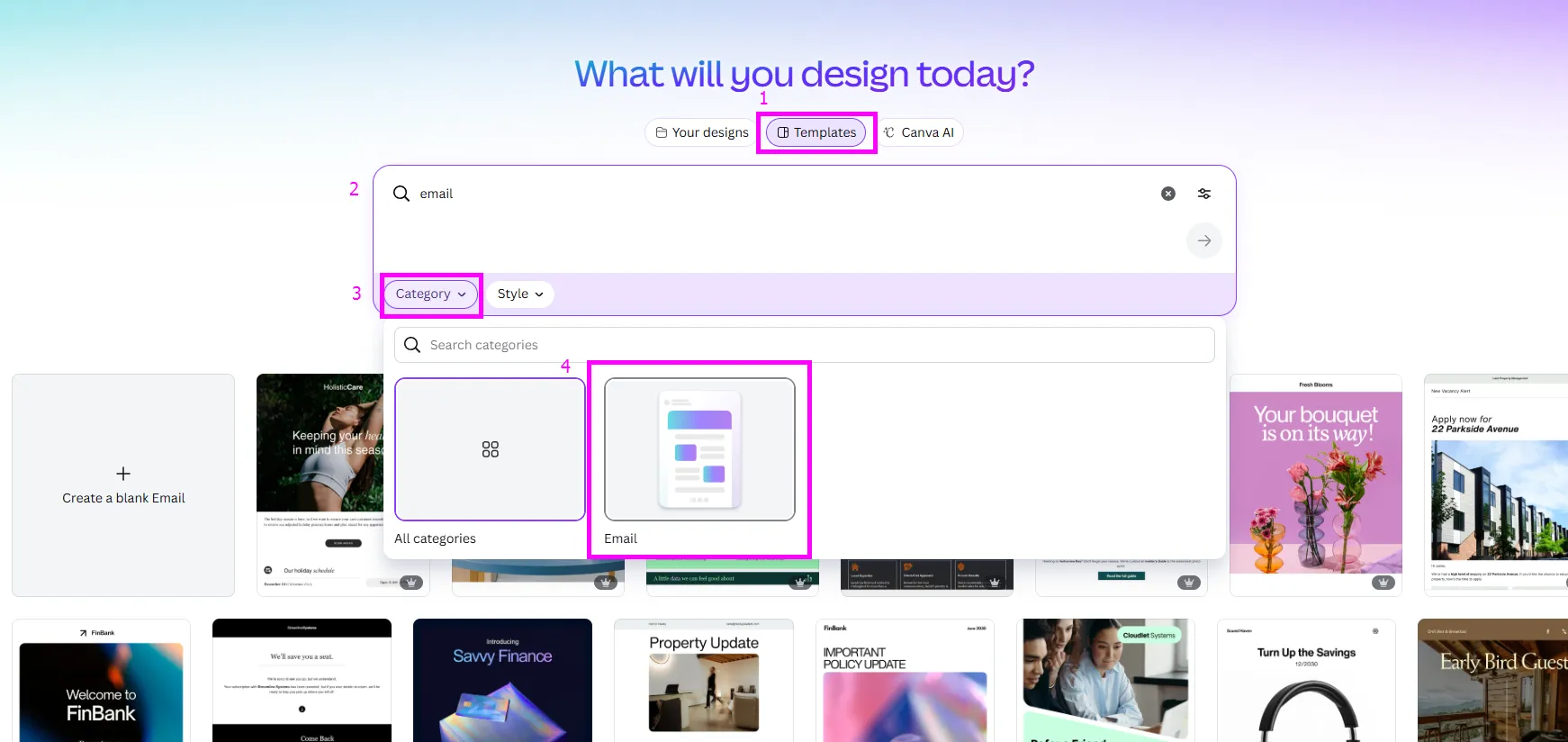
2. Избирате шаблон, който вече има header + секции + CTA + footer.
3. Настройвате бранда (цветове/лого/шрифтове) през Brand Kit.
4. Запазвате дизайна като „Master template“, който дублирате за всеки имейл в серията.
Още нещо полезно: не е нужно да изграждате всичко от нулата. Можете да създадете основното съдържание (hero секции, информативни блокове, продуктови блокове и CTA) изцяло по ваш дизайн, а за по-бърз и консистентен финал да използвате готови header и footer блокове (или такива от шаблон).
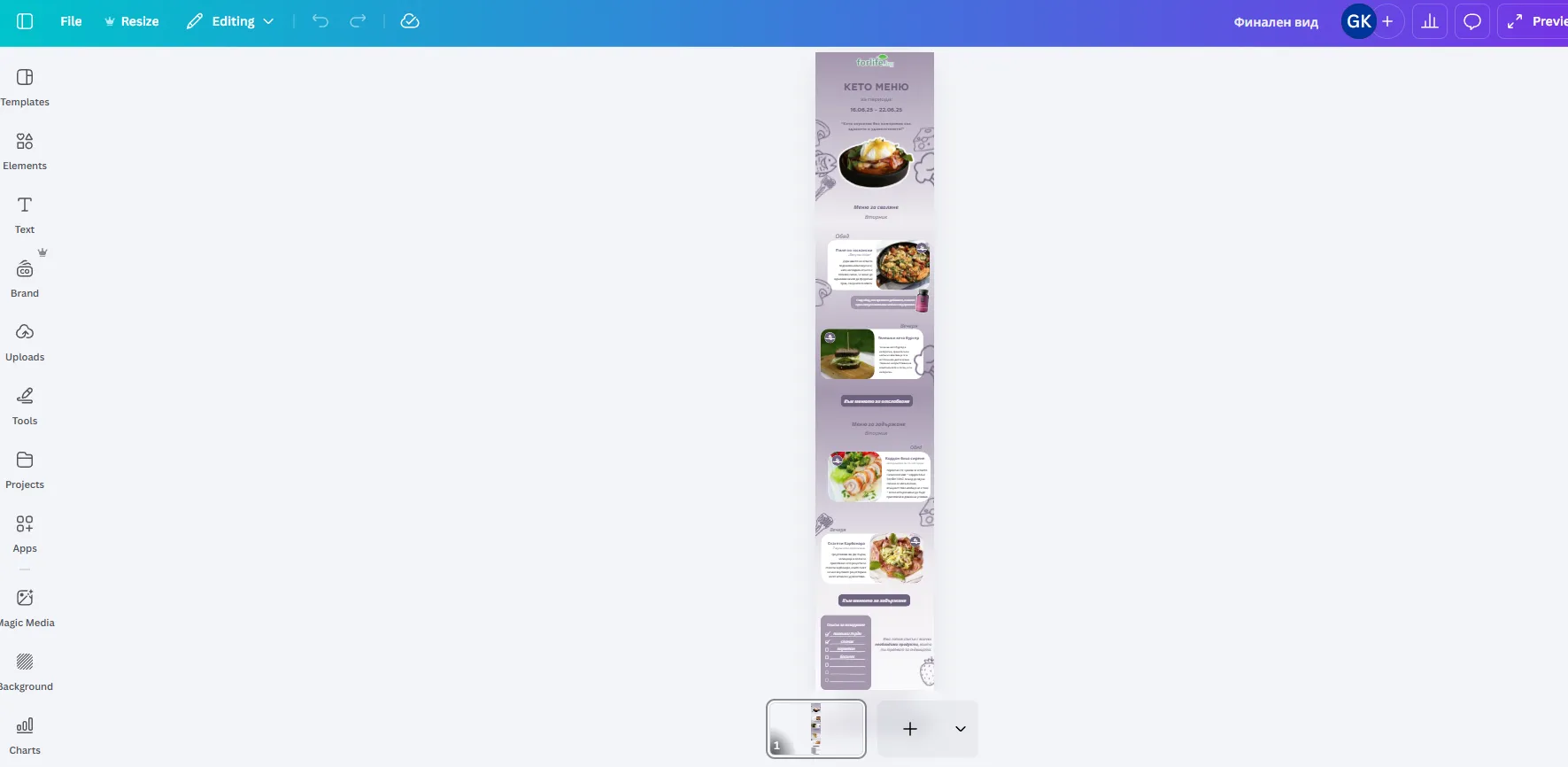
Точно така са направени и примерите в статията по-долу, основните секции са изградени от мен в Canva, като единствено хедърът и футърът са използвани като готови елементи, което спестява време и помага визията да остане еднаква във всяка имейл кампания.
Стъпка 4: изградете имейла с „design blocks“
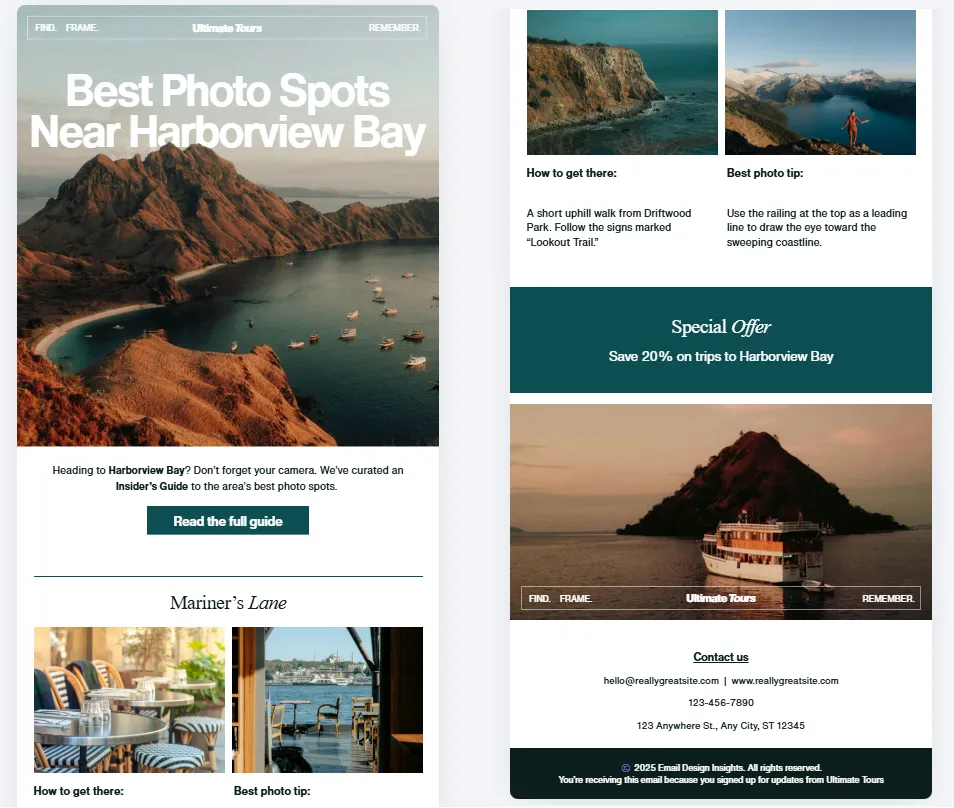
Мислете за имейла като за подредени секции, а не като за „плакат“. Това прави дизайна по-лесен за сканиране и много по-удобен на мобилно. Canva използва т.нар. design blocks. Това са структурирани секции, които групират текст, изображения и форми. Те правят имейла много по-организиран. Освен това се адаптират автоматично към ширината на всеки екран.
Практична структура за 80% от кампаниите:
-
Header: лого + (по желание) кратко меню
-
Hero image: заглавие + 1 изречение „какво печеля“
-
3–5 секции: кратки блокове с подзаглавия
-
CTA: 1 основен бутон
-
Footer: контакти + важни линкове
Стъпка 5: направете имейла „функционален“ (линкове, бутони, четимост)
Добри примери за CTA текст:
-
„Виж продуктите“
-
„Прочети повече“
-
„Вземи менюто“
-
„Разгледай колекцията“
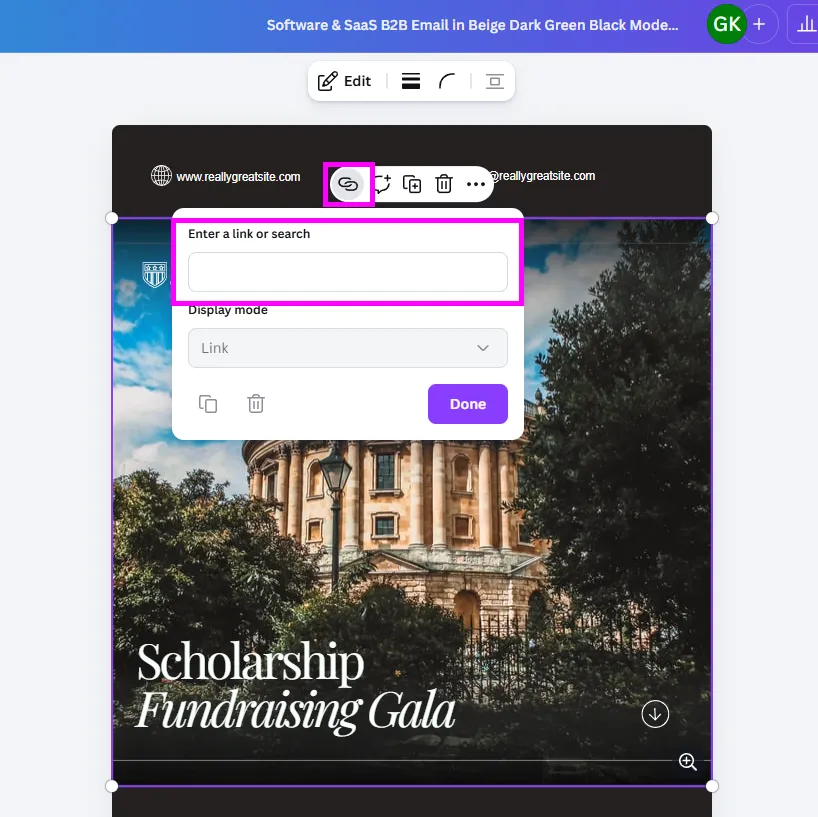
2. Линк върху елементи
Можете да добавяте линкове към изображения и блокове (например продуктова снимка да води към конкретен продукт). Това прави имейла реално „кликаем“, а не просто красив.
Стъпка 6: съдържание, което се чете (информативният имейл в кампанията)
Дори да имате продаваща цел, информативният имейл в серията прави две неща:
-
изгражда доверие,
-
„затопля“ аудиторията за следващия имейл.
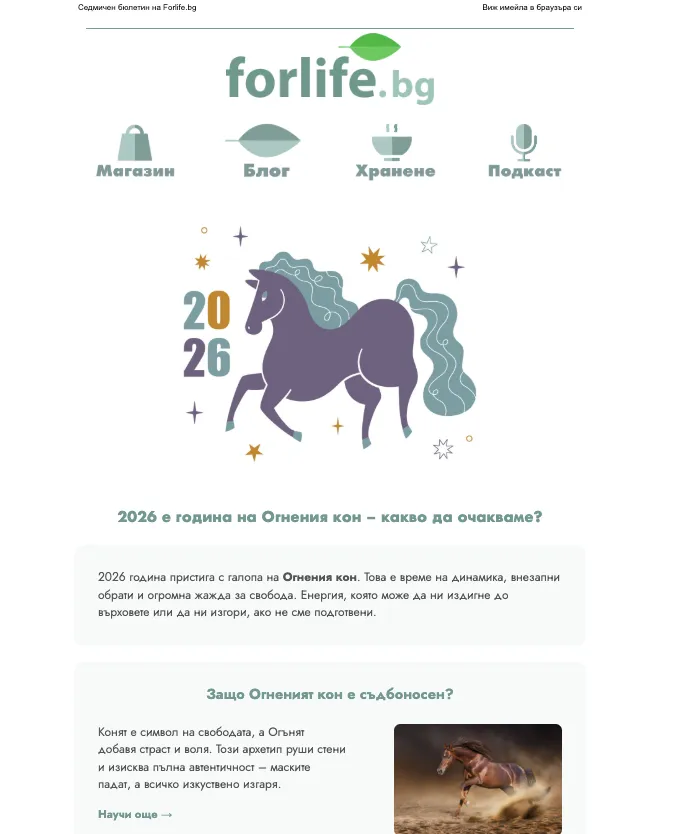
Основни принципи при информативен имейл:
-
Една тема = един имейл (не 5 теми в един scroll)
-
Кратки секции + подзаглавия (за сканиране)
-
Полза преди продукт (първо „защо“, после „какво“)
-
1 основен CTA (в края или след ключовата секция)
-
Тон на разговор, не „каталог“
Възможни рубрики и идеи за съдържание (за бързи кампании)
Това са рубрики, които се правят лесно в Canva и работят отлично за серия имейли:
-
„Интересни факти“
Кратки bullets с икони/илюстрации. (Примерът „Риби“ от Forlife.bg е точно такъв тип инфографичен подход.)
-
„Как работи…?“ / „Ползи от…“
Идеално за продукти със специфики (здраве, козметика, добавки, храни).
-
„Мит / факт“
Кратки контрастни блокове — лесни за дизайн и четене.
-
„Меню / план / готова схема“
KETO менюто е отличен пример за практичен имейл, който хората запазват и към който се връщат.
-
„Цитат / експертно мнение“
Добавете кратък цитат с 1–2 изречения, както и лице (снимка) и име, за да подсилите доверието и да направите имейла да звучи като полезна статия, а не като реклама (както е в примера от списание “Здравецъ” на Revita.bg).
-
„Топ 3 продукта + кога са подходящи“
Мини каталог, но структуриран като полезен гайд.
Дължина и структура на текста
Най-честата грешка при стартиращи магазини е: или прекалено кратък текст (без стойност), или прекалено дълъг (без структура).
Практична рамка за имейл в кампания:
-
Заглавие / hero банер*: ~ 70 символа
-
Въведение: 2–3 изречения / ~ 250 символа
-
Продуктова секция: 3–5 блока по ~40–80 думи
-
CTA: 1 бутон, препоръчително с 2 думи или с до ~25 символа
-
Финал: предимства на бранда
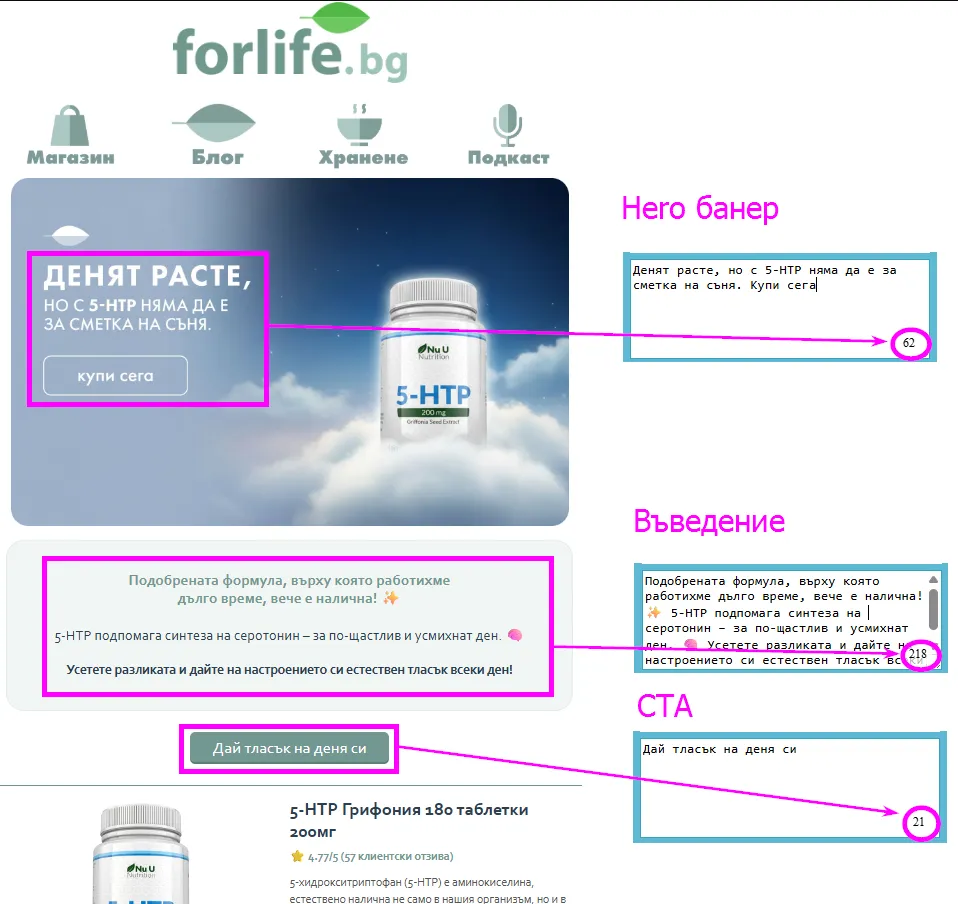
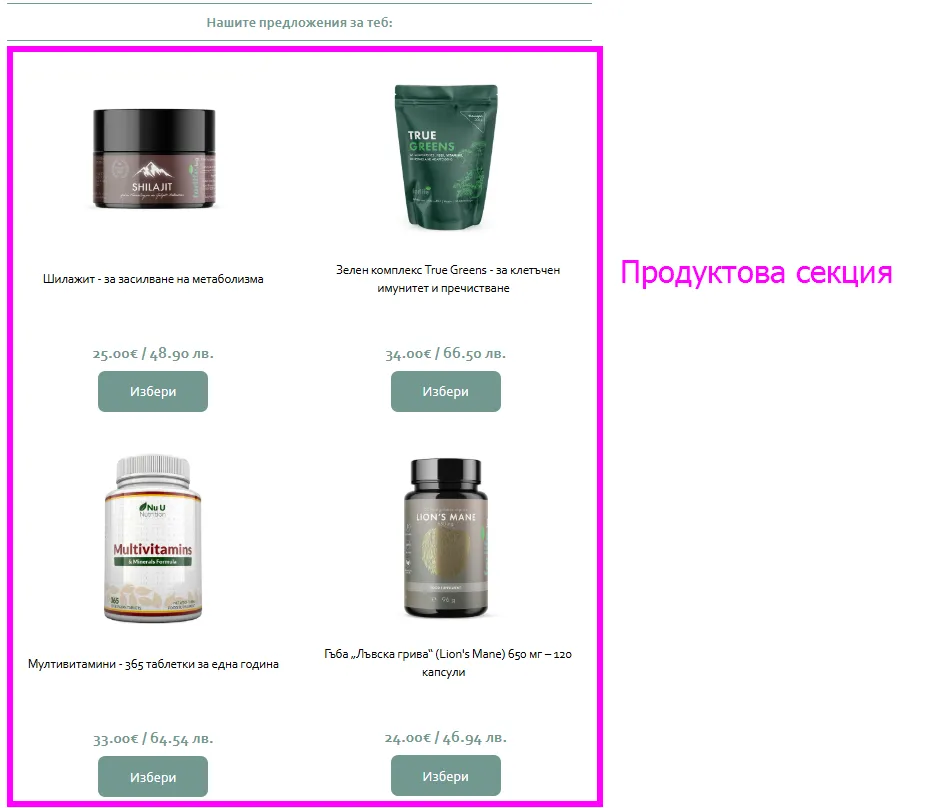
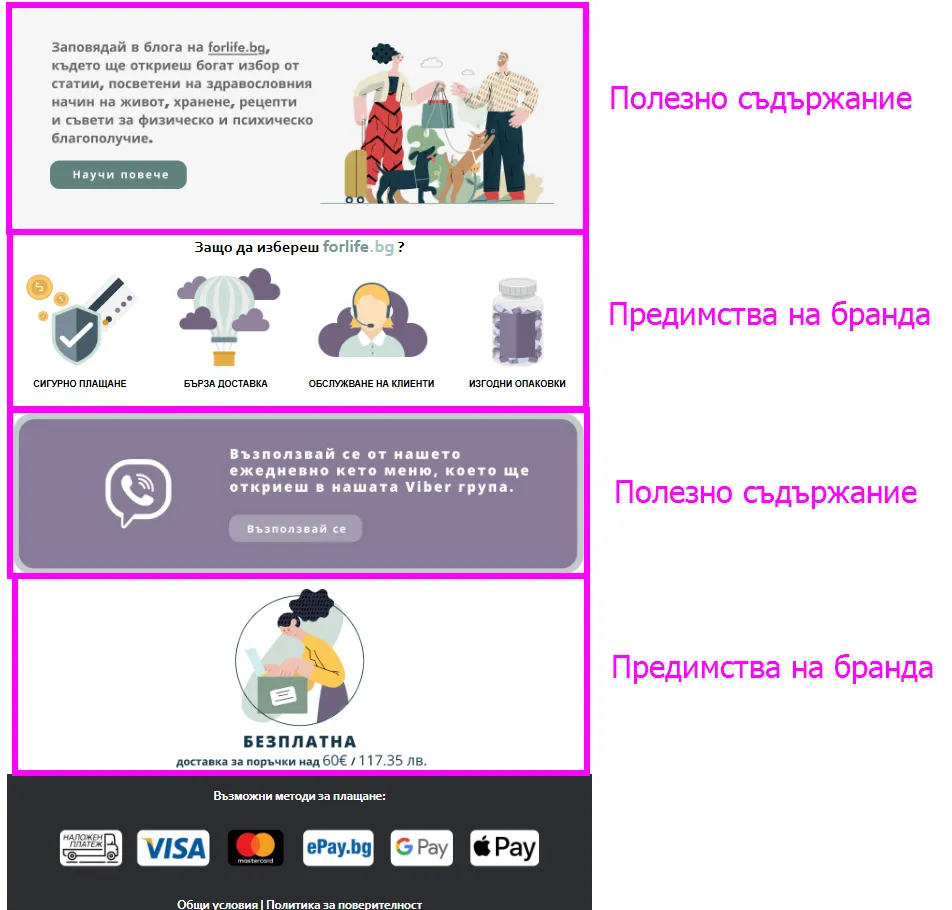
* Hero банер - висококачествено, брандово изображение в най-горната част на имейла, което веднага привлича вниманието, казва основното послание и насочва към действие (например клик към продукт, категория или оферта).
Ако темата е по-обширна, не слагайте всичко в имейла. Дайте кратко обобщение (2–3 основни точки) и насочете към пълната информация в сайта с линк.
Насоки за визуално оформление в Canva
Това са принципи, които правят дизайна едновременно красив и функционален:
1. Mobile-first мислене
Структурата трябва да се сканира лесно в дълъг scroll. Design blocks помагат точно за това.
2. Визуална йерархия
-
1 hero заглавие
-
подзаглавия за секции
-
акцентни блокове (цветни кутии)
В Revita примерите жълтите/оранжевите блокове правят текста „четим с поглед“.
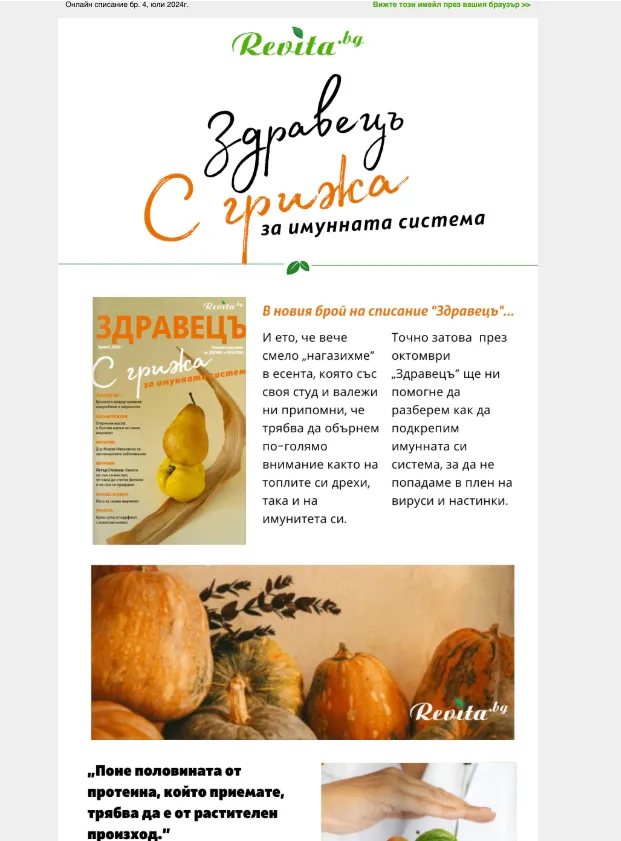
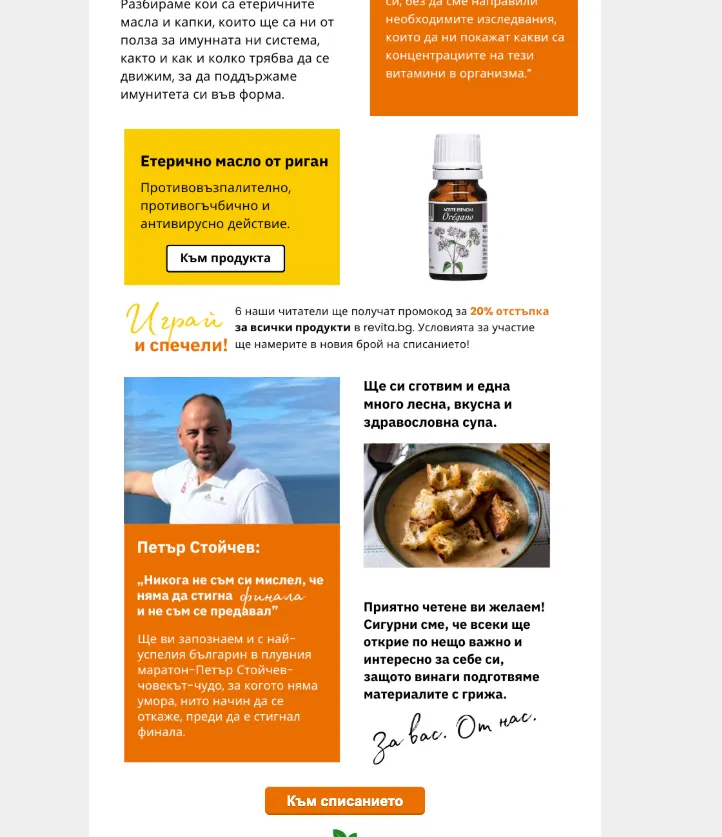
Целият имейл вижте тук.
3. Повтаряйте елементи
Когато повторите една секция (например „факт“, „цитат“, „продукт“), имейлът изглежда професионално и спестява време при следващите.
4. CTA да се вижда
CTA бутонът има ключова роля в имейла ви, той дава най-ясен сигнал, че ще пренасочи към вашия сайт, за разлика от линковете заложени зад банери и в текста - добавете го като button (не само като текст в изображение), с контраст и ясна позиция.
Примери с Canva имейли, изготвени от автора: какво работи в тях (и защо)
Revita: „Здравец - естествена грижа за кожата“:
-
силна тематична рамка (1 тема)
-
„редакционен“ стил (като мини списание)
-
акцентни блокове за ключови изречения
-
ясен CTA „Към продукта“ (функционалност)
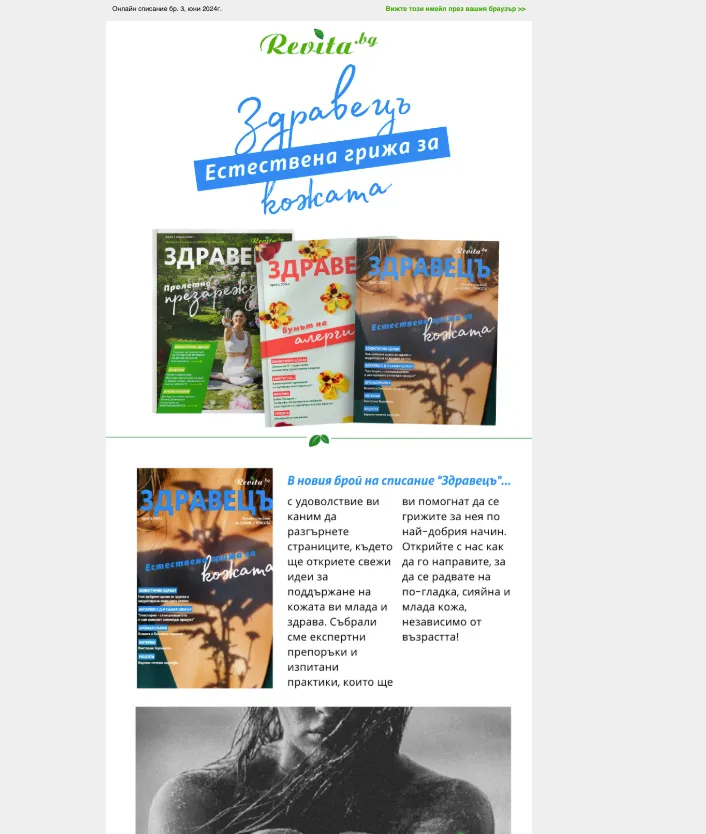
Целият имейл вижте тук.
Revita: „Здравец - с грижа за имунната система“
-
комбинация от текст + силни тематични изображения
-
цветен информационен блок (оранжево) за важен акцент
-
структурирани секции → лесно сканиране
Forlife: „Риби“
-
инфографичен формат с номерирани блокове
-
рубрики („интересни факти“, „митология“, „храни“) → идеално за серия от теми
-
CTA „Прочети повече“ + свързани заглавия (добро за traffic към сайта)
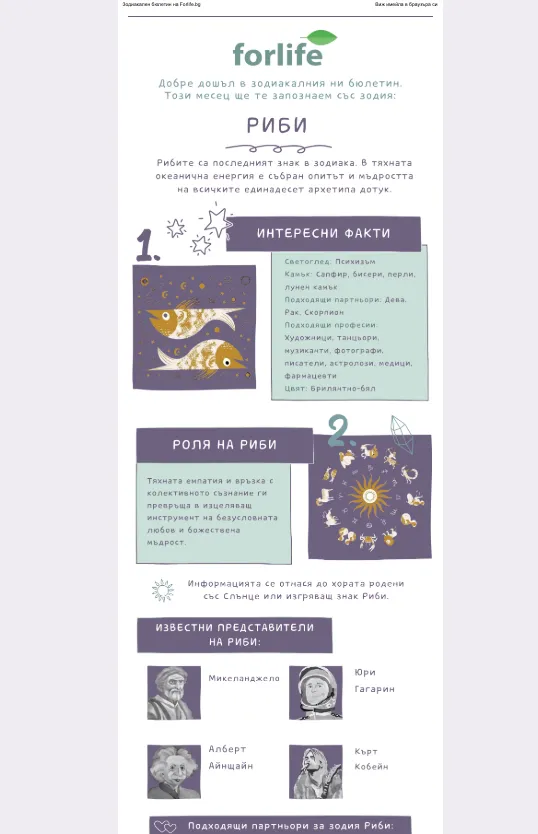
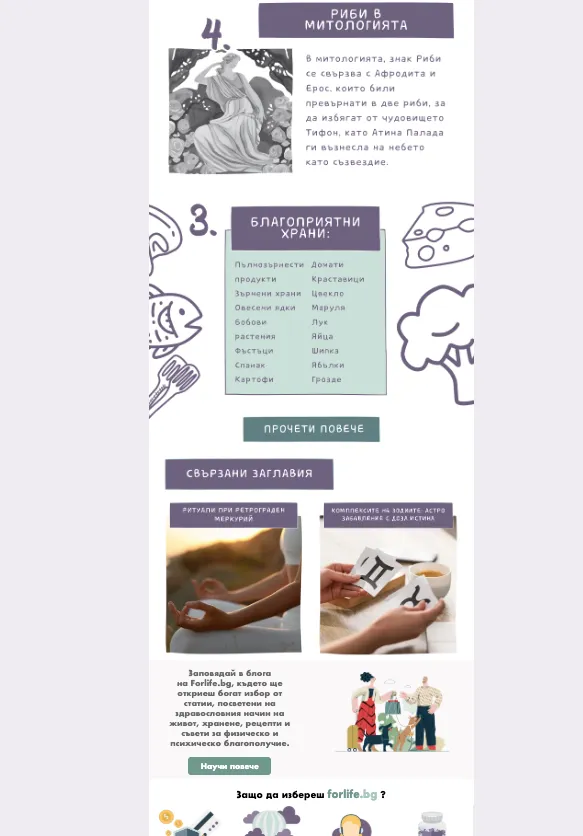
Виж целия бюлетин тук.
Forlife: „KETO меню“:
-
„готово решение“ (меню по дни/хранения)
-
продуктови карти + бутони към меню/списък
-
чеклист „списък с продукти“ → супер функционален елемент за engagement
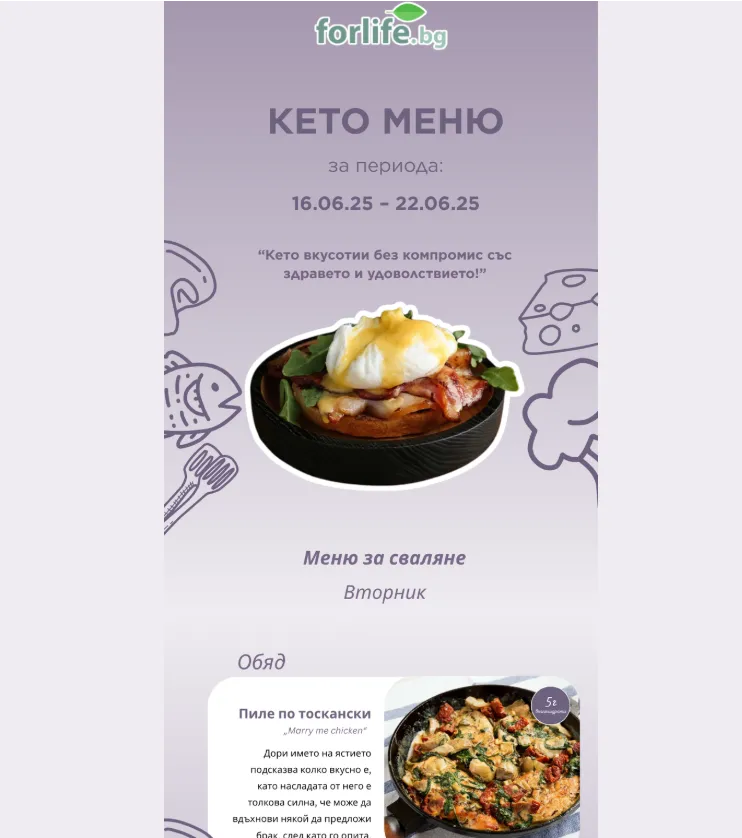
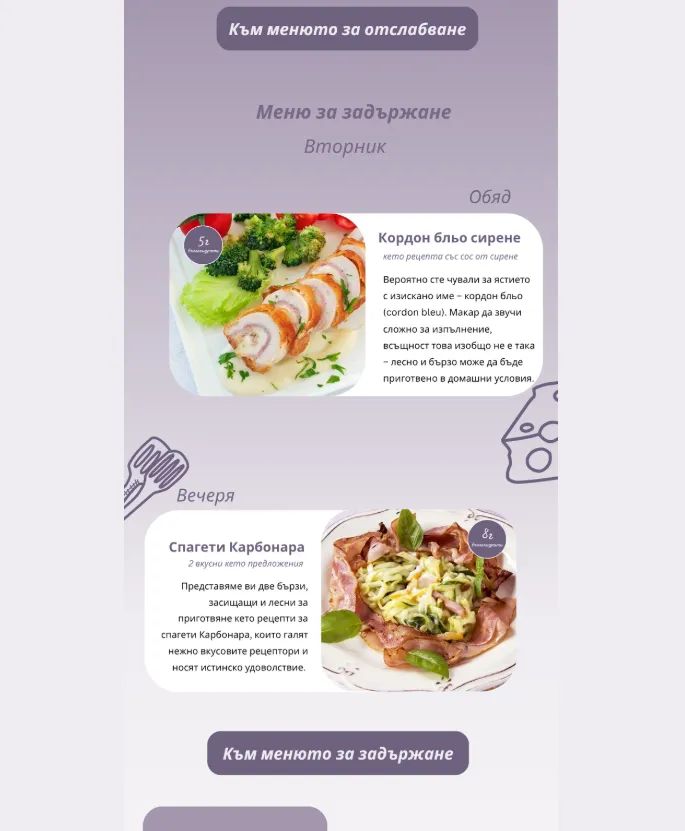
Вижте целия имейл тук.
Финални проверки: не пращайте без тях
Canva позволява preview на desktop/mobile и изпращане на тестов имейл (към вашия Canva login имейл), за да видите как реално изглежда в пощата.
2. Експорт като HTML (за изпращане през ESP)
Ако изпращате кампанията през платформа за имейл маркетинг (ESP), най-често ще ви трябва HTML файл. В Canva можете да изтеглите дизайна като ZIP файл, в който има:
-
HTML файл (самият имейл)
-
папка с изображения (банери, снимки, икони)
Какво да направите стъпка по стъпка:
-
В Canva отворете готовия имейл дизайн.
-
Натиснете Share / Споделяне (горе вдясно).
-
Изберете Download / Изтегляне.
-
От типовете файлове изберете HTML (ако е налично) и изтеглете.
-
Ще получите ZIP файл на компютъра си.
-
Разархивирайте (unzip) ZIP файла в папка:
-
Windows: десен бутон → Extract All / Извлечи всичко
-
Mac: двойно кликване върху ZIP файла
-
-
Отворете разархивираната папка и кликнете на HTML файла, за да проверите дали всичко е наред.
Ако е разархивирано правилно, изображенията ще се виждат.
Защо трябва да „unzip“-нете?
Ако отворите HTML файла директно вътре в ZIP-а, изображенията няма да се заредят, защото файлът не може да „достъпи“ папката с изображения.
Проверка на линкове и CTA
Как да изпратите кампанията (накратко):
-
Canva Email може да се експортира като HTML за платформи, които поддържат HTML upload.
-
Според Canva към момента има директно изпращане към Gmail и Mailchimp от Share менюто.
-
Ако използвате Mailchimp: импортът е през “Code Your Own”, а след импорт не е удобно да правите дизайн промени без код — по-добре финализирайте в Canva и преекспортирайте при нужда.
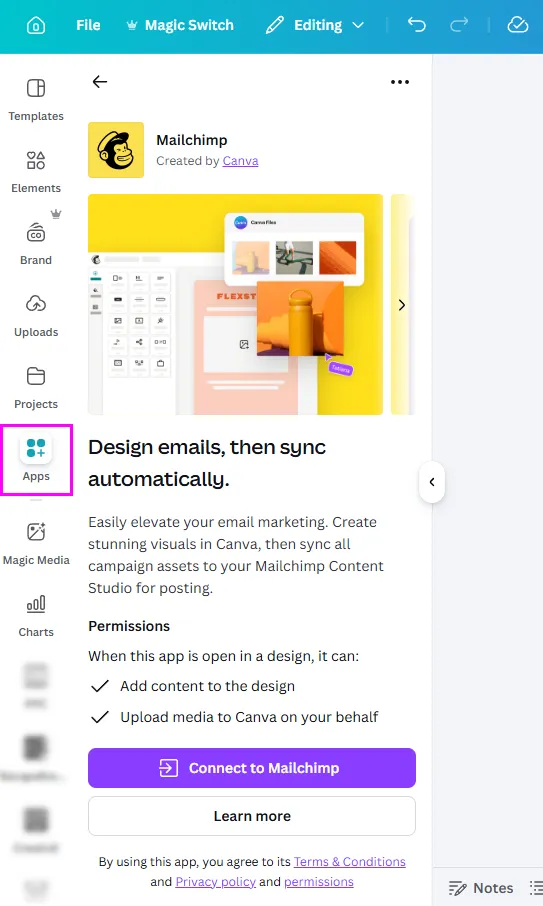
Важно за кампаниите: Canva не поддържа ESP-specific merge tags* и unsubscribe линкове, това се добавя в самия ESP (и е задължително за съответствие).
-
ESP-specific merge tags = персонализационни тагове (плейсхолдъри), които ESP платформата заменя автоматично с данни като име, продукт, код, линк (напр. {{first_name}}).
Мини чеклист: „Готов ли съм да пусна кампанията?“
-
Имам 3–5 имейла с ясна цел и логика
-
Имам Master шаблон в Canva + дублирани версии
-
Ползвам email-safe шрифт(ове)
-
Всички CTA бутони имат линкове
-
Preview desktop/mobile + test email
-
Unsubscribe/merge tags са добавени в ESP
Ресурси за надграждане и следене на трендове
Имейл дизайн в Canva и структура на кампании
-
Canva Design School: Emails made easy
Полезен ресурс за начинаещи, които искат бързо да минат от идея до готов имейл в Canva. Видеото показва ясна структура (header, hero, основно послание и CTA), как да използвате Brand Kit за брандова визия и web-safe шрифтове за стабилна визуализация. Дава и практични стъпки за ускорение като Magic Write и Bulk Create за персонализация, плюс финален export като HTML и изображения за изпращане през вашия ESP. -
Canva Design School: Design eye-catching emails - Фокусирано ръководство за имейл дизайн — помага да подредите съдържанието така, че да се сканира бързо и да води към CTA, а не да изглежда като „текст в картинка“.
-
Canva Design School: Design emails worth opening
„Хъб“ със събрани материали за имейл дизайн — полезен, когато искате да развиете серия/кампания и да взимате идеи за различни типове имейли. -
Canva Design School
Централният обучителен хъб на Canva, където на едно място ще намерите курсове и кратки уроци, подредени по теми (например „New in Canva“, „Get started“, „Certified courses“), както и секции с „Latest & greatest“ и ресурси за apps и integrations. Полезен е, когато искате бързо да намерите конкретно обучение, да следите нови функции и да черпите идеи за по-добър дизайн и маркетинг визии. -
Canva Design School Courses
Курсове за систематично развитие, най-добрият избор, ако искате да надграждате постоянно и да вдигнете визуалната си култура (важно за брандове без дизайнер).
Интеграции с платформи за изпращане и автоматизации
-
Canva Design School: Email campaigns made easy with Mailchimp
Полезен ресурс за бизнеси, които изпращат имейл кампании през Mailchimp и искат по-бърз процес без ръчни качвания. Видеото показва как да свържете Canva и Mailchimp, така че Canva дизайните да се синхронизират автоматично в Mailchimp Content Studio и да ги добавяте в кампании с drag-and-drop. Обяснява и защо това помага за по-консистентна визия, по-лесни корекции при обратна връзка и по-добро представяне на кампаниите, особено на мобилни устройства. -
Canva Design School: Effortless, high-converting emails with Canva and Flodesk
Полезен ресурс за малки бизнеси, които искат да правят красиви имейли без излишни ръчни стъпки. Видеото показва как Canva се свързва с Flodesk, така че да можете да избирате, импортвате и дори да редактирате Canva дизайни директно във Flodesk builder-а, без сваляне и качване на файлове. Интеграцията работи не само за имейли, а и за signup форми и checkout страници, включително с поддръжка на GIFs. -
Canva Design School: Build brand loyalty with Klaviyo
Полезно за онлайн магазини, които използват Klaviyo за автоматизации (welcome, abandoned cart, post-purchase). Видеото показва как да изпращате Canva визии директно в Klaviyo и да ги използвате в имейли, SMS и signup форми, така че дизайнът да остава брандово консистентен и да спестявате време от ръчни качвания.
Цветове, бранд консистентност и дизайн основи
-
Canva Colors
За какво служи: помага да изберете цветове за имейлите си, така че да са в тон с бранда и да изглеждат професионално.-
Color palette generator: качвате снимка и инструментът изважда палитра (много полезно, ако имате продуктови снимки или лого и искате цветове „от тях“).
-
Color palette ideas: готови цветови комбинации за вдъхновение, когато не знаете откъде да започнете.
-
Color wheel: помага да комбинирате цветове правилно (подходящо за избор на основен цвят + акцент).
-
Color meanings: обяснява значенията на цветовете и какво усещане създават, което е полезно при избор на настроение за кампанията.
-
-
Canva Design
Добър старт за основи и вдъхновение в дизайна. В секцията ще намерите подбрани статии и категории като Design inspiration, Designing a successful brand, Working with fonts и Design tips and tricks, които помагат да разбирате по-добре типография, йерархия и композиция. Това директно влияе върху това дали имейлът ви се чете лесно и изглежда професионално. -
Canva Design School: Designing your business stationery - Макар темата да е бранд материали, ресурсът е ценен за консистентност — същите правила (цветове, типография, стил) правят и имейл кампанията да изглежда „като истински бранд“.
-
Canva Learn е място за практични статии по дизайн и маркетинг — полезно, когато ви трябва бърза идея, принцип или пример „как се прави“ без да ровите из десетки източници.
Визуални тенденции и вдъхновение за стилове
-
Canva Design Trends
Полезен ресурс, ако искате кампаниите ви да изглеждат актуално и „в крак“ с визуалните тенденции. Страницата представя конкретни трендове като отделни стилове (например Grannywave, Notes App Chic, Zinegeist) с кратко описание и готови templates, които можете директно да разгледате и използвате в Canva. Това е удобен начин да вземете вдъхновение за цветове, елементи и настроение на дизайна, без да започвате от нулата.
AI новини и нови възможности за on-brand дизайн
Create on-brand Canva designs directly inside Claude
Полезен ресурс, ако искате да следите как Canva развива AI интеграциите си и как те могат реално да ускорят работата по кампании. Статията обяснява, че с разширения Canva x Claude connector вече може да се създават on-brand Canva дизайни директно в AI чат, като се прилага Brand Kit (цветове, шрифтове и стил) още от първия драфт. Това е особено практично за екипи, които искат да генерират и финализират визуални материали по-бързо, без да губят бранд консистентност.

 0
0
 0
0
 0
0
 0
0
 0
0