Google Merchant Center е платформата, чрез която онлайн магазините могат да показват продуктите си в Google Shopping и други рекламни формати на Google. За да започнете да използвате този канал, първата стъпка е създаването и правилното настройване на Merchant Center акаунт.
В тази статия ще разгледаме стъпка по стъпка как се създава Google Merchant Center акаунт, какви настройки са необходими, кои са добрите практики при работа с платформата и какви грешки да избягвате, за да подготвите магазина си за успешно представяне в Google Shopping.
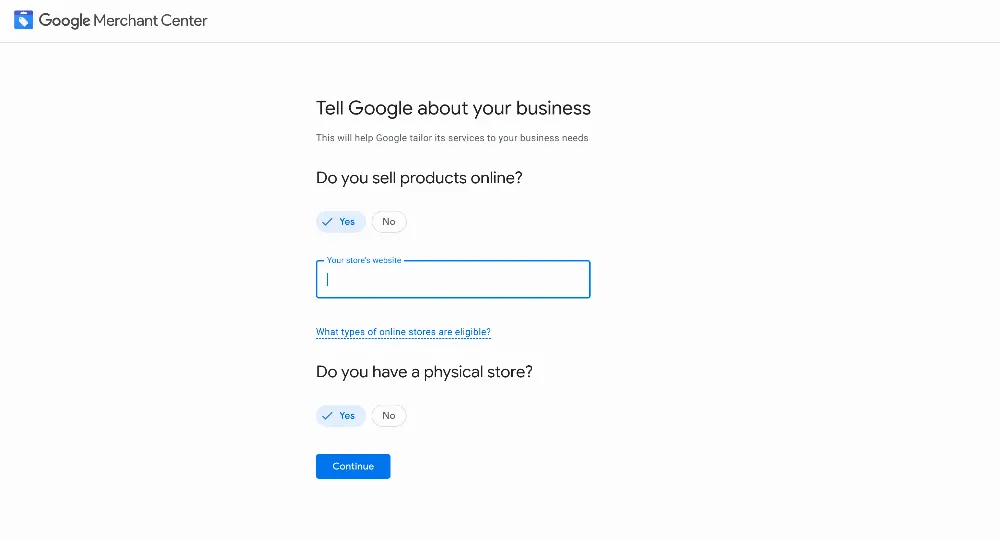
3. На този етап трябва да се отговори на два прости въпроса и да се попълни адресът на сайта.
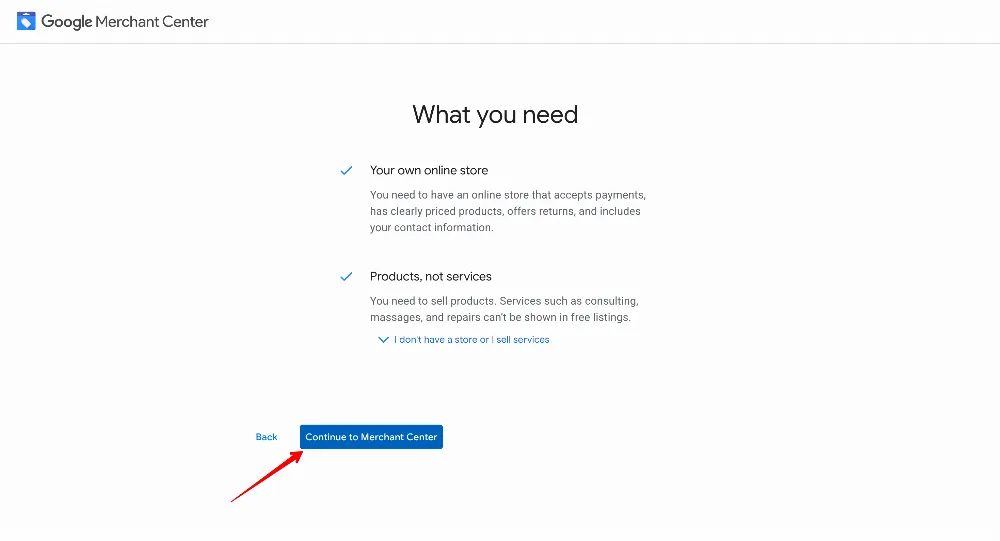
4. Скрол до долната част на страницата и продължаваме към Merchant Center
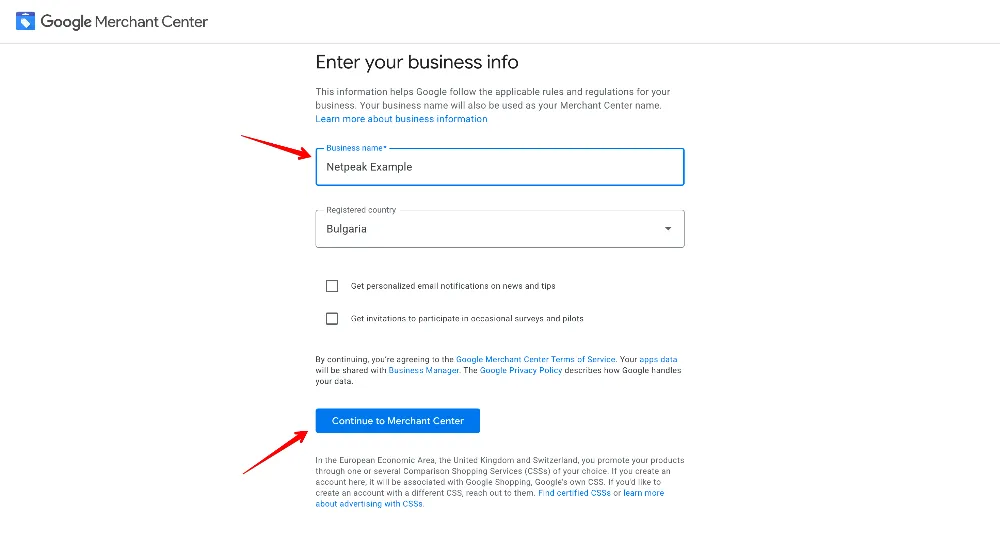
5. Попълва се името на фирмата и държавата на регистрация.
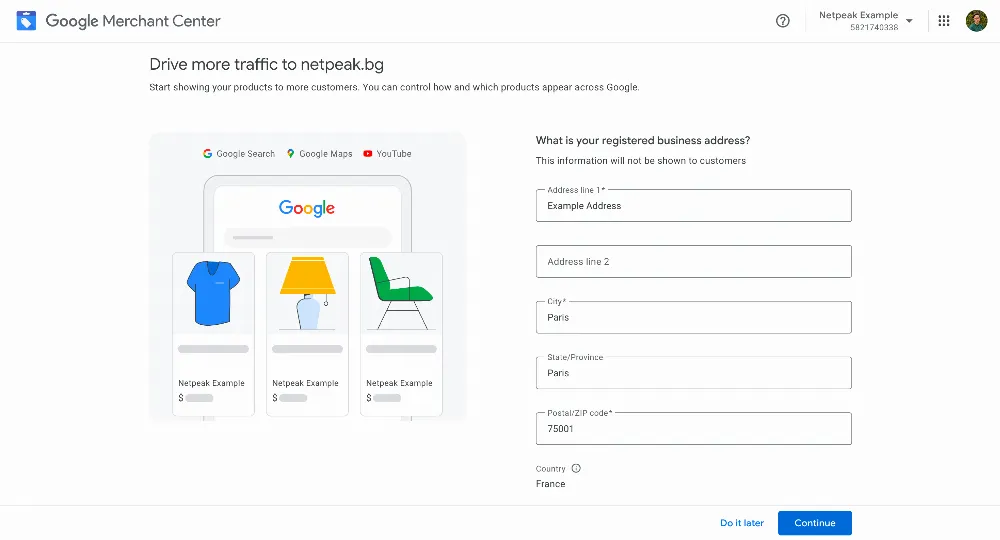
6. На следващата стъпка се попълва адресът на фирмата.
В примерното изображение е зададена локация във Франция, защото към момента на писане на статията все още не може да се създаде Google Merchant Center за бизнес в България.
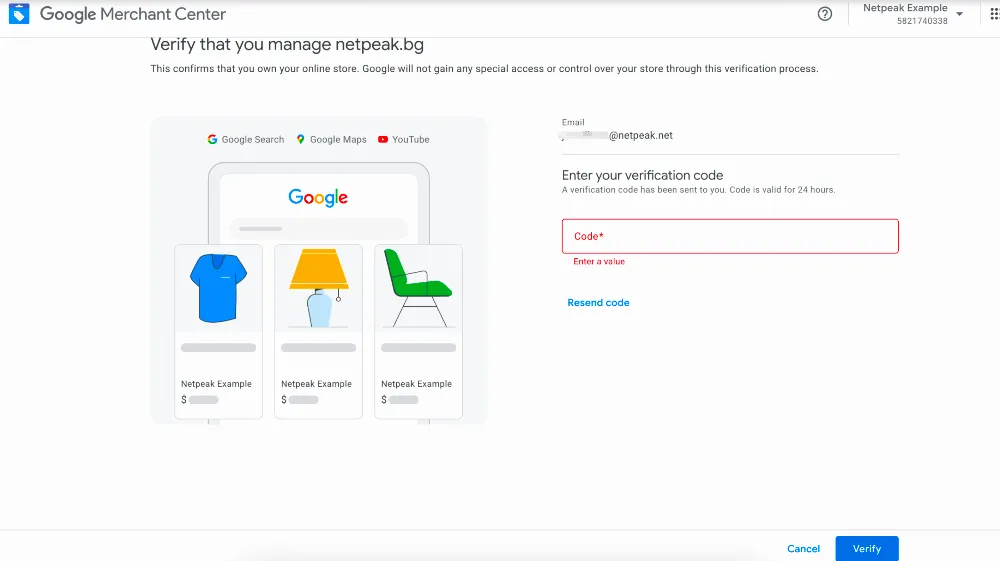
7. Следващата стъпка е да се потвърди собствеността на онлайн магазина.
Съществуват няколко различни начина:
Получаване на код на имейл, който Google открива на сайта, или създаден към домейна.
b. Възможна е директна верификация през поддържана ecommerce платформа. Такива са:
Shopify;
Magento;
Wix;
WooCommerce;
и други
c. Чрез добавяне на HTML таг или файл на сайта. d. Чрез Google Tag Manager. e. Чрез Google Analytics
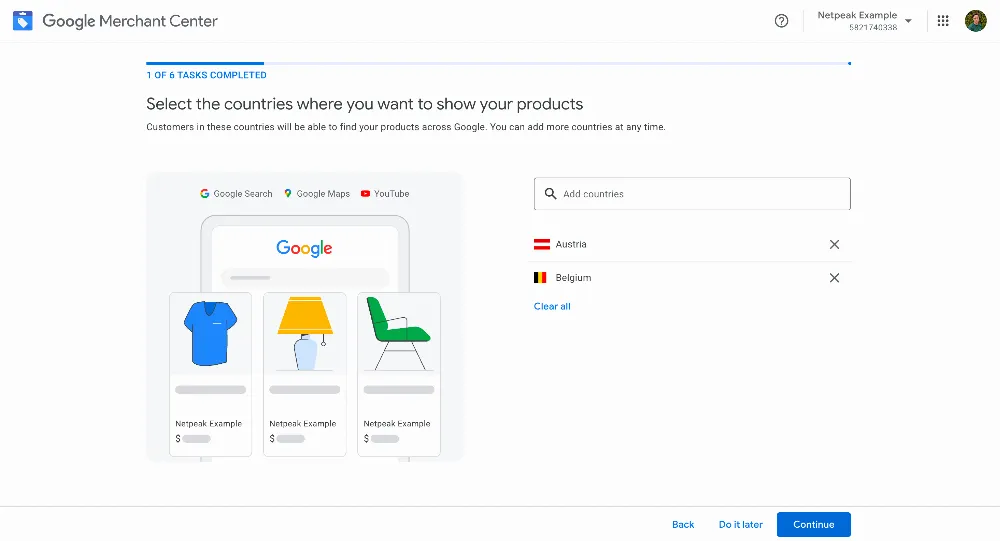
8. Следващата стъпка е да изберем държавите, в които ще се продават продуктите на сайта.
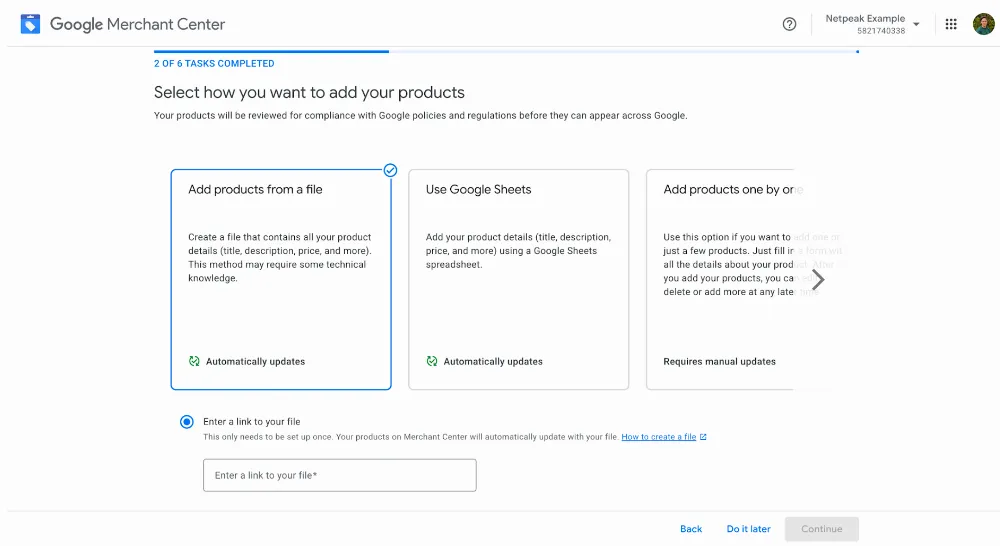
9. Сега е най-важният момент - да добавим продуктите.
Има няколко възможни варианта за това:
Чрез файл.
Чрез Google Sheets.
Ръчно продукт по продукт.
Чрез Merchant API.
Това е ключова стъпка, тъй като Google използва тези данни, за да разбере какви продукти предлага вашият бизнес и при какви търсения да ги показва на потенциални клиенти.
Информацията за продуктите трябва да бъде точна и актуална – включително заглавия, описания, цени, наличности, изображения и други характеристики. Качеството на продуктовите данни има пряко влияние върху това дали продуктите ще бъдат одобрени и колко релевантно ще бъдат показвани в Google.
Начинът на добавяне зависи от спецификите на онлайн магазина – броя на продуктите, платформата, на която е изграден сайтът, и честотата, с която информацията за продуктите се променя. За малки каталози може да се използват по-лесни методи за добавяне, докато при по-големи магазини обикновено се използват автоматизирани решения.
В следваща статия ще разгледаме по-подробно продуктовите фийдове – какво представляват, какви са изискванията към тях и как да бъдат оптимизирани правилно.
10. Сега е време да се добави информацията за доставка.
Избираме държавата, за която ще важи.
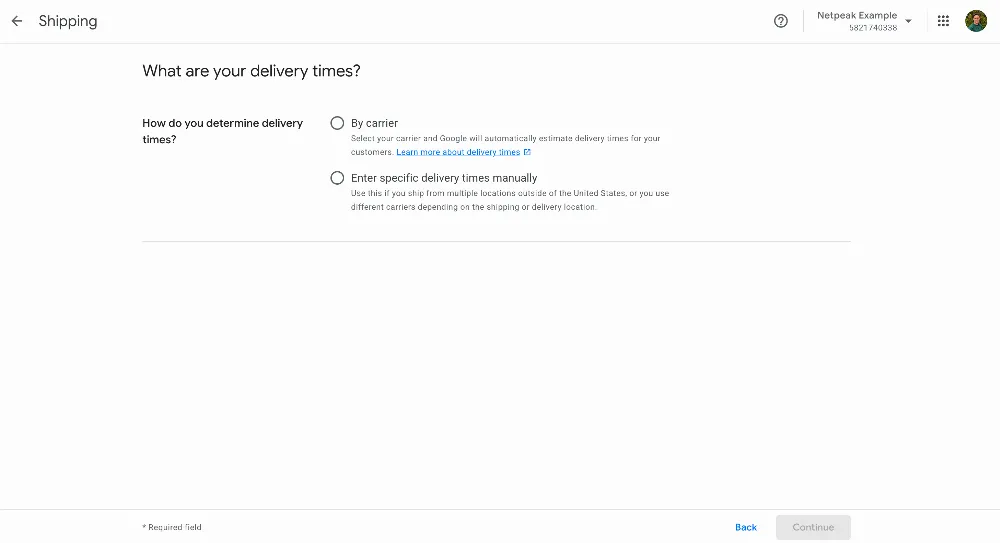
Определяме от какво зависи времето за доставка:
By carrier (чрез поддържан куриер):
Избира се, когато магазинът работи с поддържани от Google доставчици. Избират се от падащо меню.
Google автоматично изчислява сроковете за доставка.
Трябва да се добави и локацията, от която се изпращат продуктите.
Enter specific delivery times manually (ръчно зададени срокове):
Информацията се попълва ръчно най-често, когато работите с повече от един доставчик или никой от тях не се поддържа от Google.
Попълва се информация за време на обработване и време на доставка в диапазон (минимално и максимално).
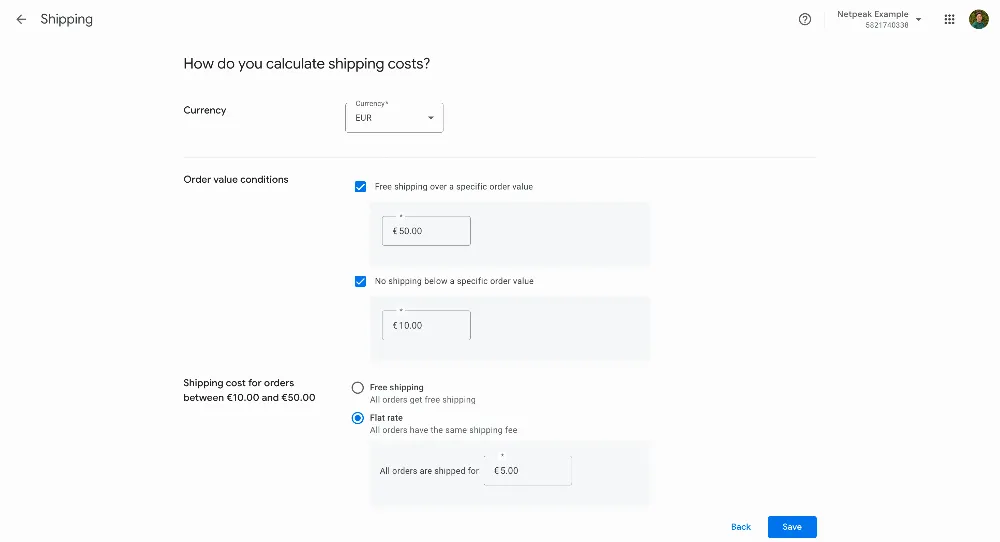
11. Следва да изберем как се определя цената на доставката.
Избира се валутата.
Избират се допълнителни условия, ако са приложими.
Безплатна доставка над определена сума.
Не се предлага доставка под определена сума.
Избира се базата, на която се определя цената за доставка. Това може да бъде:
Безплатна доставка за всички поръчки.
Твърда цена за всички поръчки.
На база цената на поръчката.
На база теглото на стоките.
На база разстоянието за доставка. Избират се региони с или пощенски кодове и за всеки от тях се определя цена.
На база брой поръчани стоки.
Когато зависи от няколко фактора - Advanced Cost Table.
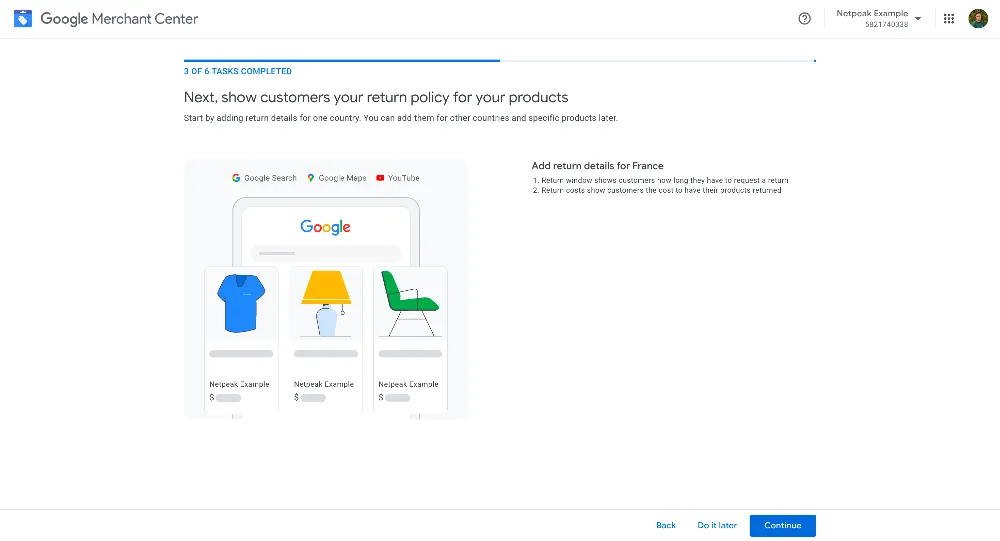
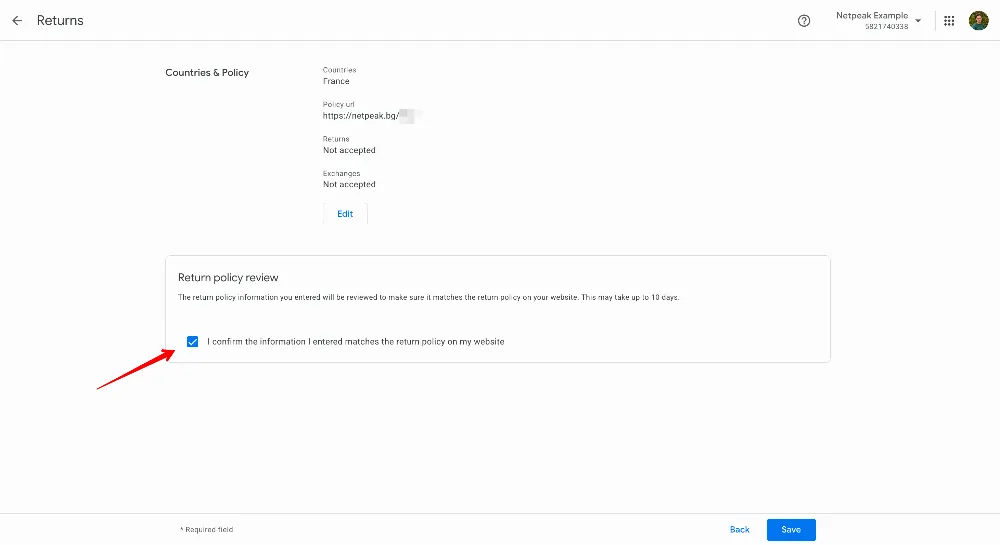
12. Сега е време да се определи политиката за връщане.
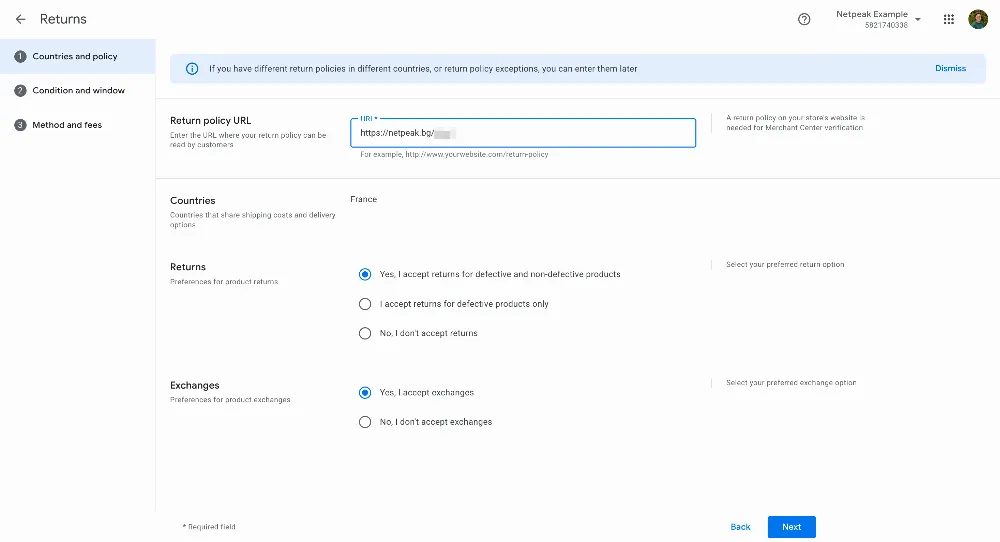
Трябва да се подаде следната информация:
Адрес на страницата, където е описана политиката за връщане.
Да се определи дали:
Се приема връщане на дефектни и недефектни продукти.
Се приема връщане само на дефектни продукти.
Не се приема връщане на продукти.
Дали се предлага замяна, или не.
Следва да се съгласите, че подадената информация съвпада напълно със сайта.
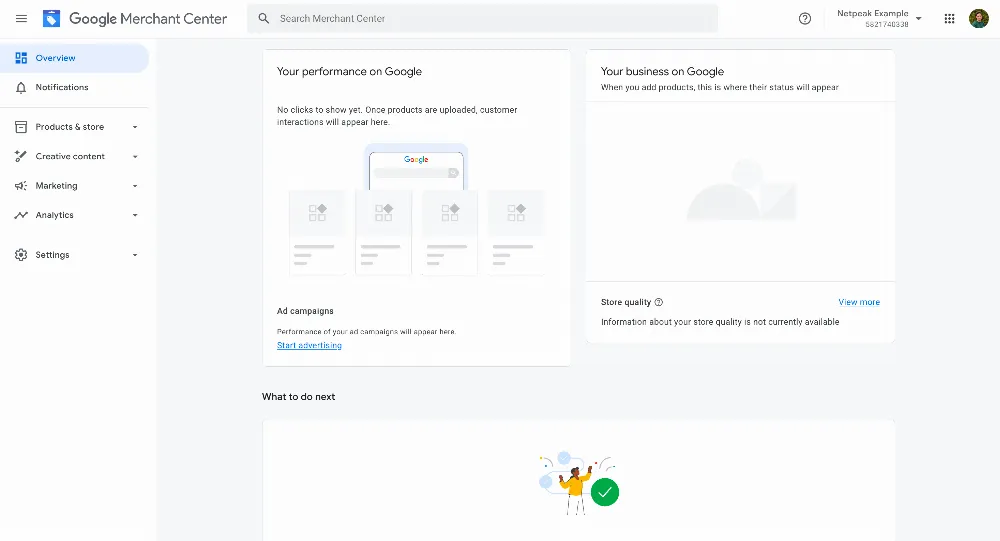
След натискане на бутона “Save” вече имате готов Merchant Center и насреща стои началната му страница.
Съвети от експерти
1. Инвестирайте в качеството на продуктовите данни
Продуктовият фийд е основата на работата с Google Merchant Center. Коректните заглавия, описания, категории, изображения, цени и наличности помагат на Google да разбере продуктите и да ги показва при по-релевантни търсения.
Качеството на фийда оказва влияние както върху одобрението на продуктите, така и върху последващото представяне на рекламите.
Повече информация за оптимизацията на продуктовите фийдове и основните изисквания ще разгледаме в следваща статия.
2. Поддържайте актуална информация за доставка и връщане
Данните за доставка (Shipping) и връщане на продукти (Returns) трябва да съвпадат с реалните условия, описани на сайта. Несъответствията могат да доведат до неодобрение на продукти или до по-ниско доверие от страна на потребителите.
3. Използвайте официален бизнес профил и свържете необходимите инструменти
Препоръчително е Merchant Center да бъде свързан с останалите инструменти от Google екосистемата - като Google Ads и Google Analytics. Това позволява по-добро измерване на резултатите и по-ефективно използване на рекламните възможности.
След създаването на акаунта не оставяйте Merchant Center без наблюдение. Секцията Diagnostics (Диагностика) показва потенциални проблеми с продуктите, фийда или настройките и позволява навременното им отстраняване.
Не чакайте акаунтът да бъде ограничен. Поправянето на предупрежденията още при появата им значително намалява риска от неодобрени продукти.
5. Не подценявайте качеството на продуктовите изображения
Изображенията са един от основните елементи, които влияят върху решението на потребителя дали да кликне върху даден продукт. Използвайте ясни, актуални изображения, които отговарят на изискванията на Google.
Следете Netpeak Journal, за да откриете съвети и по тази тема.
6. Използвайте автоматично обновяване на данните
Ако цените и наличностите се променят често, настройте автоматично обновяване на продуктовия фийд. Това намалява риска от разминаване между сайта и Merchant Center.
Възможни грешки
1. Неправилна или непълна информация за бизнеса
Несъвпадащи данни между Merchant Center и сайта (име на фирма, адрес, контакти).
Липсваща информация за връзка с бизнеса.
Липсващи страници за:
доставка;
връщане на продукти;
условия за ползване;
политика за поверителност.
Използване на временен или непрофесионален домейн.
Риск: акаунтът може да бъде спрян заради „Misrepresentation“.
2. Неправилно верифициране и заявяване на сайта
Чести проблеми:
сайтът е верифициран с грешен Google акаунт;
няма заявяване на домейна след верификация;
промени по сайта водят до загуба на верификация.
Добра практика: винаги използвайте основния бизнес Google акаунт и правилната собственост в Google Search Console.
3. Некачествен продуктов фийд
Една от най-честите причини за проблеми.
Грешки:
липсващи задължителни атрибути:
title;
description;
price;
availability;
link;
image link.
неправилни категории;
липсващи GTIN номера;
грешни MPN или brand стойности;
дублирани продукти;
прекалено общи продуктови заглавия.
4. Несъответствие между фийда и сайта
Google проверява дали информацията в Merchant Center отговаря на реалния сайт.
Чести проблеми:
цена във фийда: 99 лв., цена в сайта: 119 лв.
продуктът е наличен във фийда, но е изчерпан на сайта;
различни условия за доставка;
различни валути;
различни промоционални цени.
Това е една от най-честите причини за ограничаване на акаунти.
5. Неправилни настройки за доставка и връщане
Грешки:
зададени са нереалистични срокове;
липсват държави за доставка;
не е описано кога доставката е безплатна;
настройките в Merchant Center не съвпадат със сайта.
Пример:
Merchant Center: "Безплатна доставка"
Сайт: "Безплатна доставка само над 100 лв."
6. Лошо качество на продуктовите изображения
Проблеми:
изображения с водни знаци;
текст върху основната снимка;
прекалено малки изображения;
лошо качество;
снимки, които не показват реалния продукт.
Google Shopping е силно зависим от визуалното представяне.
7. Неправилно зададени държава, език и валута
Чести грешки:
Български магазин → настроен като Германия;
BGN продукти → EUR валута;
неправилен език на сайта спрямо пазара.
8. Липса на уникални продуктови идентификатори
Особено при брандови продукти.
Проблеми:
няма GTIN, когато продуктът има такъв;
използва се измислен GTIN;
всички продукти са с един и същ идентификатор.
Това намалява качеството на рекламите и може да доведе до неодобрение.
9. Прекалено оптимизирани или подвеждащи заглавия
Грешки:
добавяне на несвързани ключови думи;
много главни букви;
промоционални послания в заглавието.
10. Липса на постоянен мониторинг след създаването
Честа грешка е Merchant Center да бъде създаден и оставен.
Добра практика:
редовно проверяване на Diagnostics (диагностика);
следене на Disapprovals (неодобрени продукти);
проверка на качеството на фийда;
обновяване на наличности и цени.
11. Липсва HTTPS
Google очаква магазинът да използва защитена HTTPS връзка. Сайтове без валиден SSL сертификат могат да срещнат затруднения при одобрение.
12. Забранени продукти
Някои категории продукти имат ограничения или не могат да бъдат рекламирани чрез Google Shopping. Правилно е предварително да се провери дали продуктовият каталог отговаря на политиките на Google.
Заключение
Създаването на Google Merchant Center е първата и една от най-важните стъпки към успешното присъствие на онлайн магазина в Google Shopping. Правилно настроеният акаунт, качественият продуктов фийд и коректната информация за доставка и връщане създават основата за одобрение на продуктите и тяхното ефективно представяне пред потенциалните клиенти.
Следете Netpeak Journal, защото предстоят още практически статии, посветени на Google Shopping, за да сте максимално подготвени преди да стане активен за България!
Милена Божурска е маркетинг специалист в екипа на Netpeak Bulgaria Digital Growth Partner от 2026 година, като нейният професионален път в дигиталния маркетинг и PPC средата стартира през 2023 година като project manager. Притежава бакалавърска степен по „Маркетинг и стратегическо планиране“ и продължава своето академично развитие с магистърска програма по „Рекламен мениджмънт“. В работата си съчетава силен афинитет към рекламата с прецизен анализ на данните за постигане на измерими резултати.


 0
0
 0
0
 0
0
 0
0
 0
0