
Как да анализираме ефективността на рекламата в Google Analytics? Част втора: персонализирани отчети
Невъзможно е да се създаде универсален аналитичен отчет за всички проекти, обаче, ако се научите да работите с персонални отчети, ще можете по-бързо да оценявате ефективността на рекламата и да намирате слабите места в рекламната кампания.
В първата статия разказах
Какво е персонализиран отчет в Google Analytics?
Персонализирани отчети (Custom Reports) — това са отчети, при създаването на които могат да бъдат избрани:
- показатели и величини;
- тип представяне на данни;
- филтри за данни.
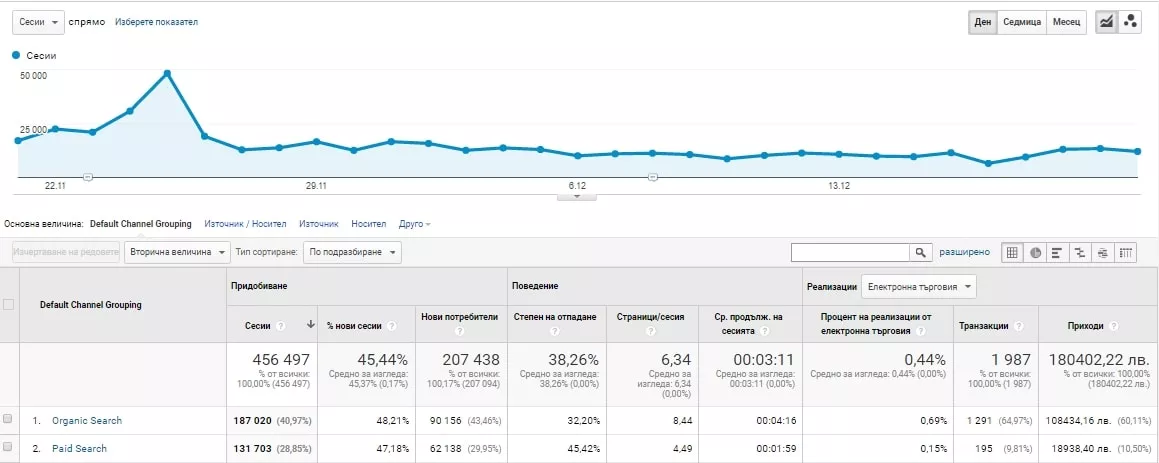
Предимства на персонализираните отчети:
- Вие спестявате време, защото можете да добавите в отчета всички важни KPI и удобно да ги групирате.
- Създаденият отчет може да бъде ползван много пъти.
Как да създадем персонализиран отчет?
1. Въз основа на стандартни отчети
Най-лесният начин да създадеш персонализиран отчет е да усъвършенстваш стандартния. С тази цел в таба “Отчитане” изберете най-подходящия отчет и натиснете върху “Персонализиране”.
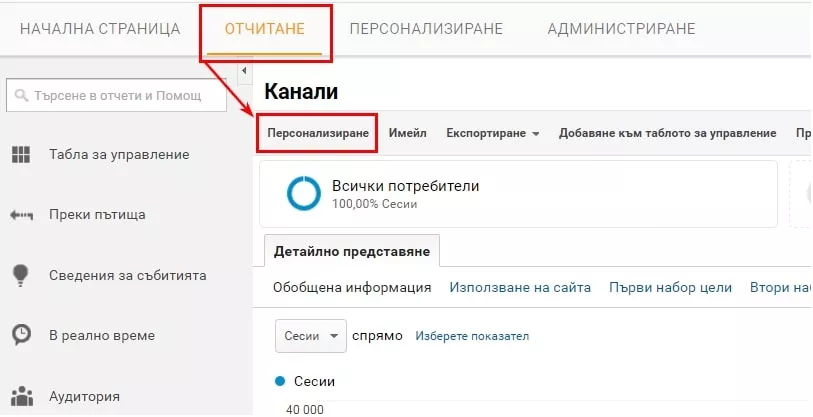
Ще се появи прозорец с настройки за този отчет, и Вие ще можете да смените величини, показатели и да добавите филтри.
2. Създавайте отчети самостоятелно
За да създадете отчет от нулата, преминете към таба «Персонализиране» и натиснете върху «Нов персонализиран отчет».
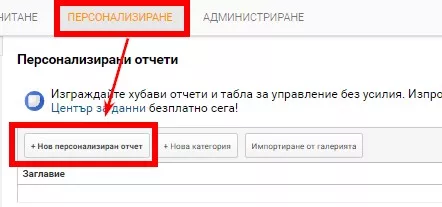
След това ще се появи прозорец с настройки.
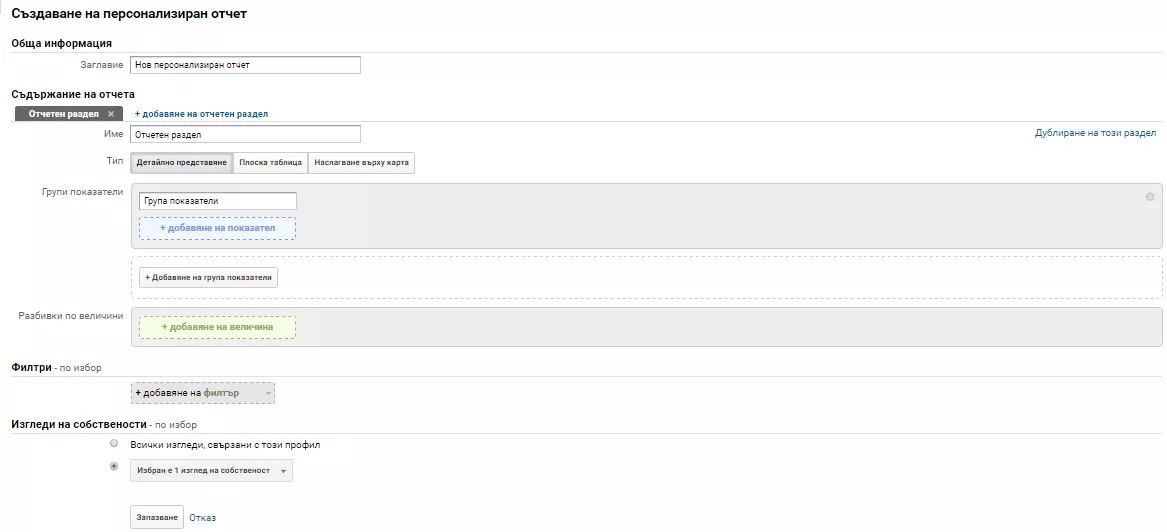
Създаваме отчета от нулата
1. Обмислете структурата на отчета
За да анализирате различни аспекти на трафика на сайта, структурирайте информацията в зависимост от Вашите цели. Във всеки отчет може да се добави до пет раздела с различни величини и показатели.
Например, в първия отчетен раздел ще бъдат общи сведения за показателите, във втория — поведенчески показатели, в третия — данни за постигнатите цели. Това наистина е удобно и спестява време.
За да създадете нов отчетен раздел, натиснете «+ Добавяне на отчетен раздел».
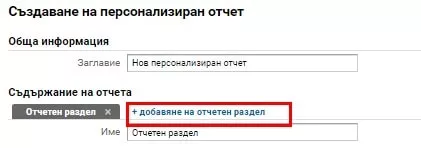
Ако трябва да създадете два раздела с еднакви показатели, но различни величини, то натиснете на «Дублиране на този раздел».

По такъв начин можете да създадете отчет за анализ на различни таргети в GDN. В първия раздел изберете величина «Ключова дума», а в неговото копие — «Домейн на разположение».
2. Изберете тип на отчета
На този етап трябва да се посочи тип на отчета. За всеки раздел можете да изберете различен тип на представяне на данни.

2.1. Детайлно представяне е най-популярния тип отчет. Голяма част от стандартните отчети в Google Analytics са от този тип.
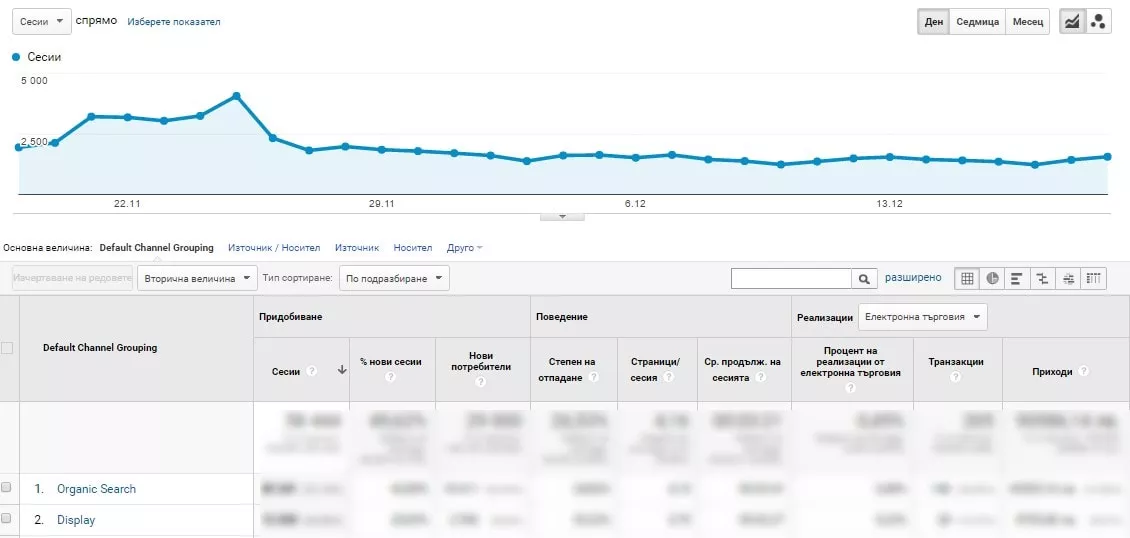
В такъв отчет може да се използват допълнителни параметри, сортиране и филтър на данни.
2.2. Плоска таблица — Вие веднага виждате всички параметри и не можете да преминавате към друго ниво. Допълнителни параметри са недостъпни.
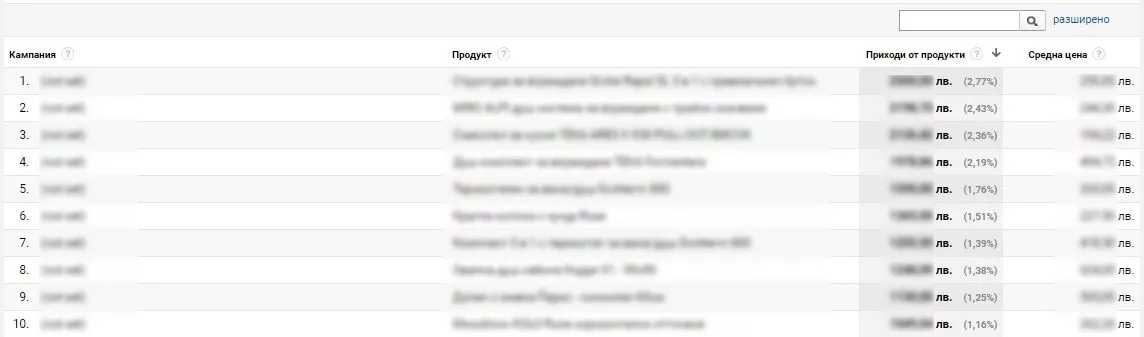
2.3. Наслагане върху карта — отчетът много прилича на «Детайлно представяне», само вместо диаграма ще видите карта.
Когато трябва да се направи анализ на трафик по градове, това е най-удобния тип отчет.
3. Изберете показатели и величини
Преминаваме към най-важния етап на създаването на отчета — избор на данни за анализ. Например, създавате персонализиран отчет за модерация на на сайтове в GDN, защото искате да виждате в отчета URL адресите на сайтовете, рекламни групи и рекламни кампании. В този случай изберете плоска таблица и преминете към избора на показатели.
3.1. Натиснете «+ Добавяне на показател» и изберете нужния в падащото меню.
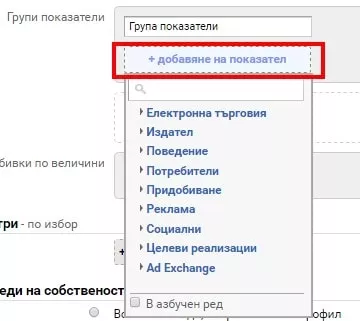
3.2. Добавете величини с помощта на бутона «+ Добавяне на величина». За да намерите по-бързо стойността, въведете името й в полето за търсене.

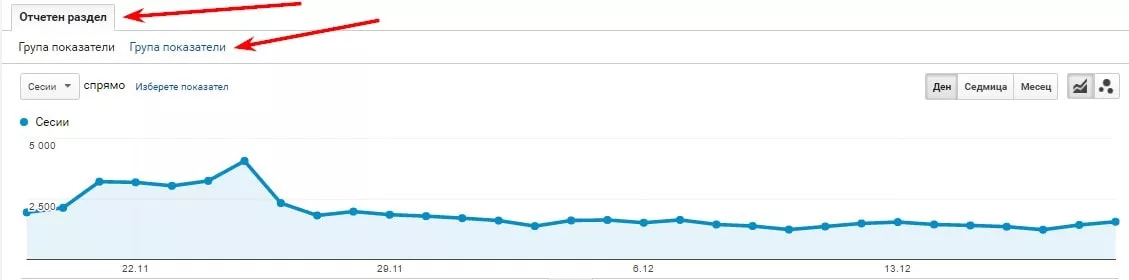
3.3. Ако изполвате тип отчет «Детайлно представяне» или «Наслагване върху карта», то можете да групирате показатели.

В отчета група показатели изглежда по следния начин:
4. Използвайте филтри
Филтрите помагат да включим в отчета само нужните данни. Ако правите анализ на целия трафик, можете да пропуснете тази точка.
С помощта на филтри можем да включим само платените канали на трафик или конкретна рекламна кампания.

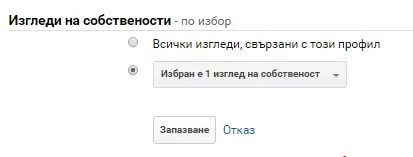
5. Изберете изгледа на собственост
На последната стъпка отбележете за кои акаунти ще използвате отчета. Маркирайте точката «Всички изгледи, свързани с този профил» или в падащото меню маркирайте нужния изглед.
Полезни съвети
1. Систематизирайте отчетите
Ако използвате много персонализирани отчети, то можете да ги групирате с помощта на категории. Натиснете върху «+Нова категория» и дайте й име.
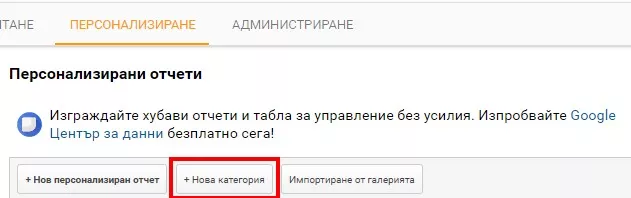
След това просто преместете нужния отчет в папката, и той ще бъде закрепен за тази категория.

2. Управлявайте създадените отчети
С помощта на менюто «Действия» може да копирате, редактирате, споделяте и изтривате отчети.

Ако натиснете върху «Споделяне», можете да споделите шаблона на отчета с други потребители.

3. Импортирайте отчети от галерията
Можете да ползвате вече готови решения от галерията на Google. Натиснете върху бутона «Импортиране от галерията» и изберете подходящия шаблон на отчета.
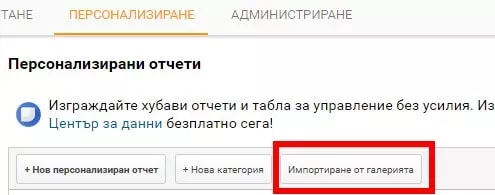
За да откриете бързо отчета, който ще отговори точно на Вашия въпрос, използвайте филтъра за категория, също вижте оценките на потребителите и броят на хората, които го използват.
4. Настройте периодично изпращане на отчета
Можете систематично да пращате отчета на клиента или ръководителя, ако натиснете върху «Имейл» и настроите условия за изпращане.

Посочете с каква честота трябва да се праща отчета. В полето «До» не забравяйте да посочите email на получателя.
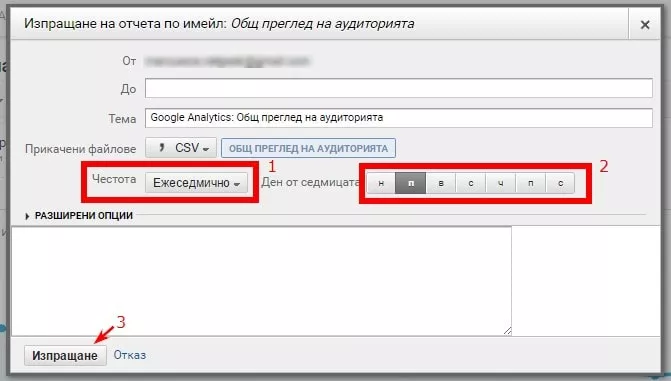
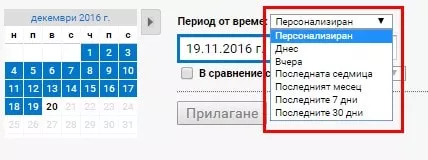
Лайфхак. Ако искате отчетът да съдържа само актуални данни при пращането, вместо определен диапазон от дати, изберете «Вчера», «Последната седмица» и т.н.
Пет полезни отчета
1. Отчет за анализ на ключови думи и целеви страници
Този отчет бързо ще помогне да разберете как работят ключовите думи.
Вие ще можете:
- да оцените релевантността на целевите страници за ключовите думи на таба «Landing pages» (в стандартния отчет не можете да смените величината «Заглавие на страницата» като основен);
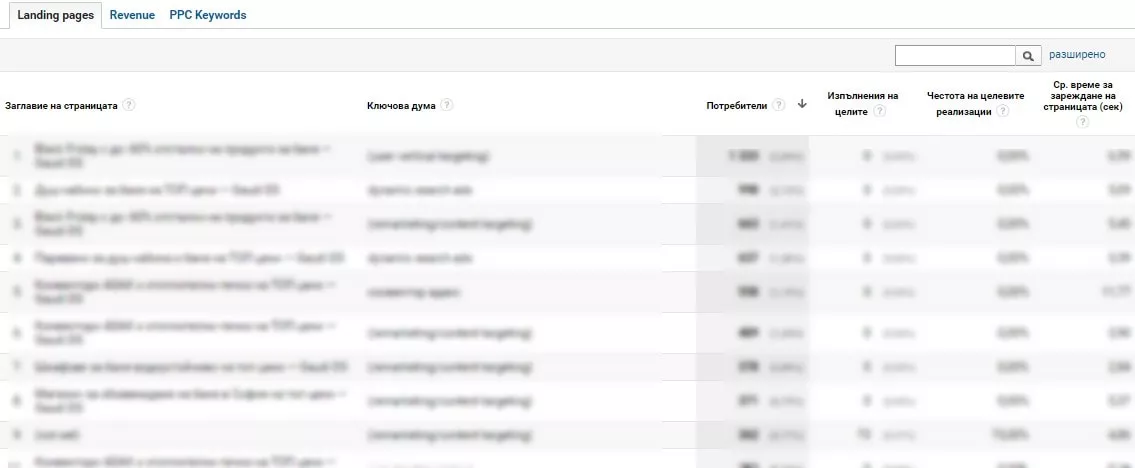
- да сравните броя транзакции и сумарния приход по ключови думи на таба «Revenue».
2. Отчет за оценка на трафик от социалните мрежи
Този отчет прилича на стандартния отчет «Придобиване» → «Социални мрежи» → «Препратки от мрежата», но нашият отчет е модифициранза проследяване на конверсии, а стандартният се базира на поведенчески показатели.
3. Отчет по градове и данни от електронна търговия
Отчетът позволява да оценим приходите, транзакциите и коефициента на транзакции за различни източници и канали по градове. Това са ценни данни за ефективността на източника във всеки град.
4. Отчет за оценка на рентабилността на рекламни кампании
Оценяваме рекламни кампании без поведенческите показатели.
5. Отчет по време на денонощие и дни на седмица
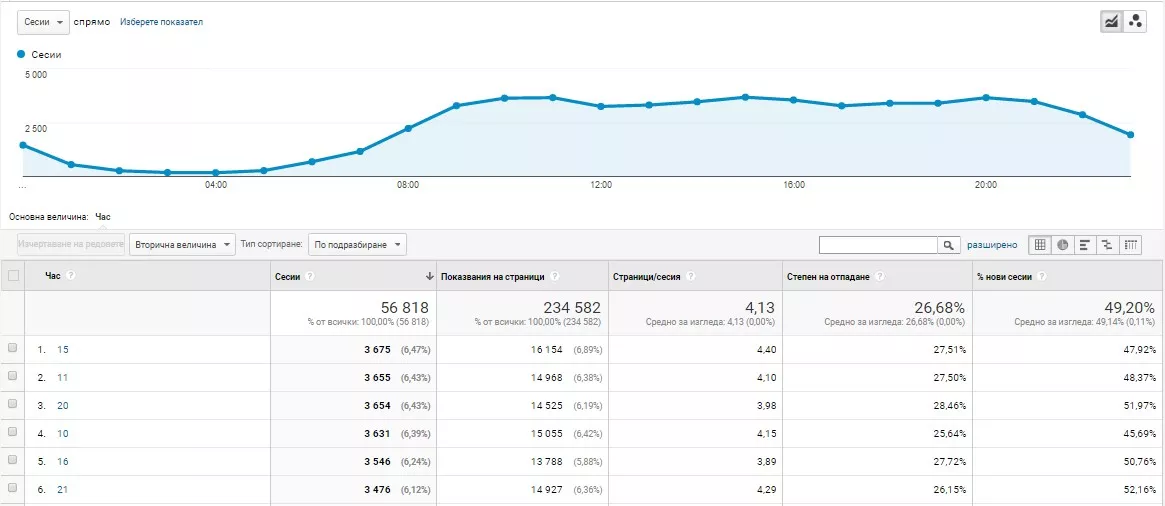
Анализираме поведенческите показатели на потребителите на сайта в зависимост от ден на седмицата и час на денонощието.
Изводи
- В персонализиран отчет можете да добавите до пет раздела и да изберете за тях тип на отчет, показатели, величини и филтри за данни.
- Няколко съвета, които ще са от полза при работа с персонализирани отчети:
- систематизирайте създадените отчети;
- редактирайте, копирайте, изтривайте специалните отчети и ги споделяйте с други потребители;
- импортирайте отчети от галерията на Google, при търсенето ще Ви помогнат категории и оценка от потребители;
- настройте изпращането на отчета по имейл с определена честота.
- Добавяйте в акаунтите си готови шаблони на отчети и споделяйте своите любими отчети в коментарите.

 0
0
 0
0
 0
0
 0
0
 0
0
Препоръчани нови статии
Създаване на SEO текстове в ерата на AI – как да пишем съдържание за хора и генеративни търсачки?
Cloudflare: препоръки за SEO, AI търсене (GEO), AI асистиране (AEO) и скорост
Как да съберем семантично ядро и какво да правим с него?
В тази статия ви даваме повече разяснения и подробности относно събирането на семантично ядро, както и какво е неговото приложение.