
Всички данни в един отчет - как да свържем Looker Studio с различни платформи
След като вече разбрахме
Повечето маркетолози, а и не само, следят много повече показатели от тези, които ни предоставя Аналитикс. За тази цел се правят проверки на данните в различни платформи, които се събират в отделни таблици и документи. Тези проверки се правят на определен период от време - седмица, месец или година и отнемат време.
Самото проследяване на всички отчети и метрики също отнема време заради сложността да следим показателите от различните документи и трудното им сравнение. Всичко това вече може да се спести като време и усилия с добавянето на нужните показатели в един отчет, който да получаваме по имейл.
Един отчет с всичко необходимо
Ето защо решихме да покажем как да проследяваме данни от различни платформи, използвайки един отчет в Looker Studio, към който добавяме данни от GA4, Serpstat, Semrush, Ahrefs и Google Search Console.
Както вече се досещате, започваме със свързването на Looker Studio и GA.
За да успеете да свържете правилно платформата, може да изпълните стъпките от
След като сме добавили данните от Аналитикс, е време да преминем към следващия важен инструмент.
Добавяне на данни от Serpstat
Една от най-често използваните ни платформи е Serpstat. В нея има множество разнообразни отчети, които ни позволяват да следим ключови думи, позиции, данни за сайта и конкурентите, както и представянето на отделните страници.
За начало започваме с вмъкването на данните от Serpstat, като за целта кликваме върху опцията за добавяне на данни (в отчета има графа 'Данни', в която виждате метриките от собствеността ви в GA4, в долната част на този списък има син бутон за вмъкване на данни) и избираме платформата.
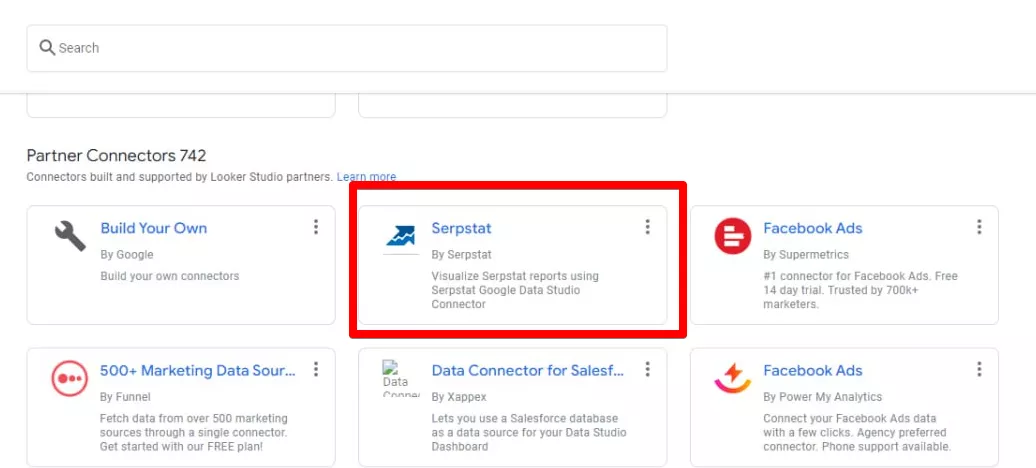
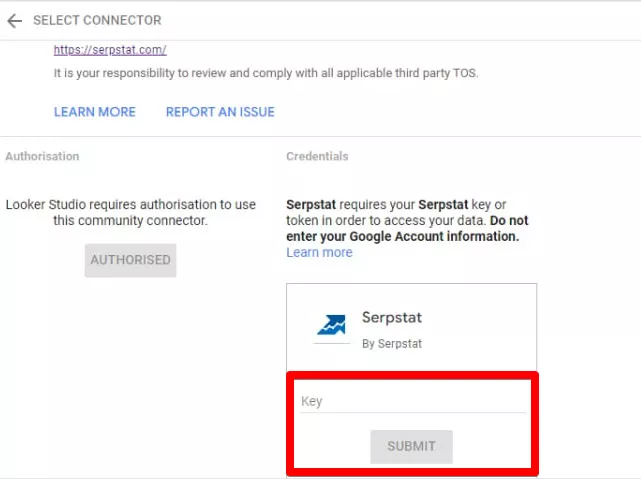
Изисква се авторизация на профила, където трябва да посочите имейла на профила в Serpstat. След авторизацията се изисква поставянето на API Key, който можете да копирате от профила си.
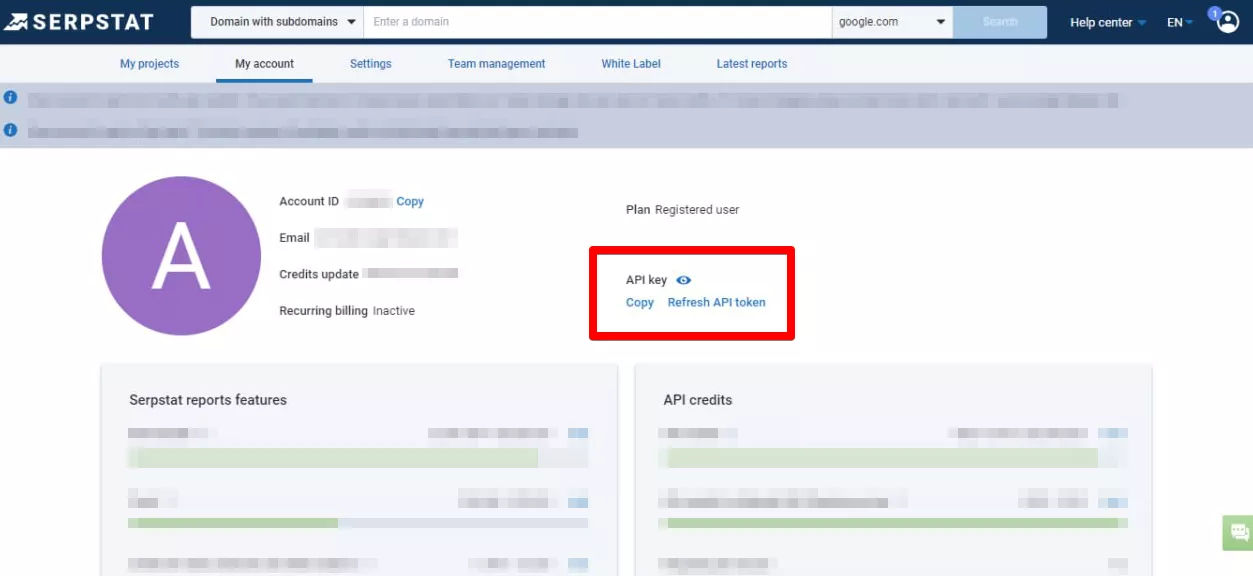
Поставете го в посоченото поле.
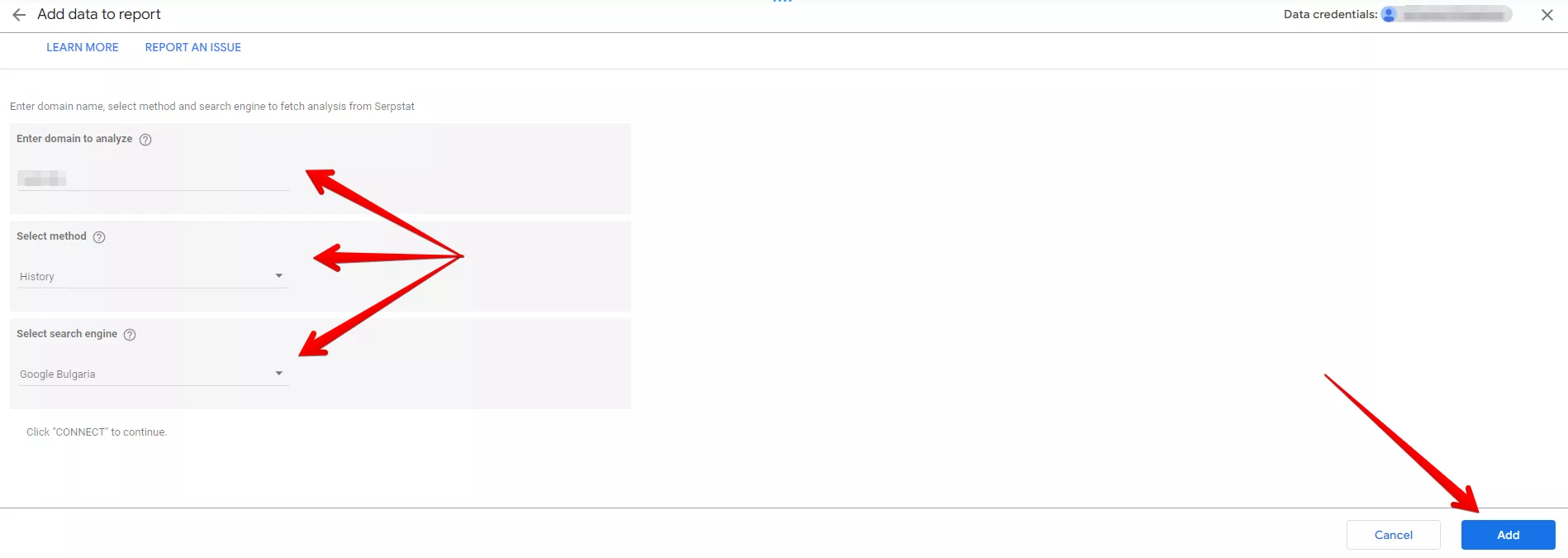
След като сме свързали акаунта чрез ключа, трябва да изберем за кой домейн искаме данните. Посочваме домейна, избираме метод, като опциите се История или Конкуренти - за предпочитане е “История”, за да можем да изготвяме сравнения. Последната стъпка е избирането на търсачка, като най-коректна за България е Google Bulgaria.
След което преминаваме към добавянето на информацията чрез бутона в долния десен ъгъл.
При коректно въведени данни трябва да получим списък с всички възможни показатели, като този тук:

Вмъкване на данни от Semrush
Време е да преминем към добавянето на данни от друг важен за нас инструмент - Semrush. Започваме, като отново избираме добавянето на данни и Semrush Domain Analytics. Следваме стъпките за верификация на акаунтите.
Появява се блок, от който трябва да изберем нужния за нас репорт, като в случая избираме Domain Overview и кликваме върху “Продължи”. Следващите данни, които трябва да въведем, са база данни, където избираме Google.bg и името на домейна, за който ни трябва информацията. След попълването кликваме върху бутона “Добави” в долния десен ъгъл.
Важно: за да можете да използвате данните от Semrush, трябва да имате Guru или Business Semrush абонамент.
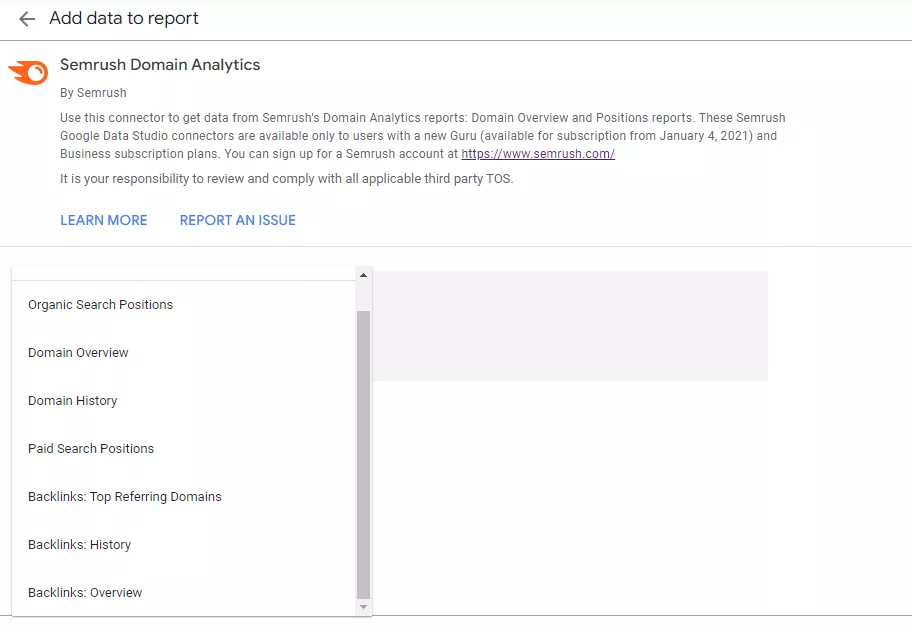
Тъй като на нас са ни необходими повече данни, повтаряме отново стъпките, като този път избираме репорта Organic Search Positions.
До тук добре, вече имаме данни от GA4, Serpstat и Semrush, но ето още един инструмент, който можем да добавим, а именно Ahrefs.
Свързване на Looker Studio с Ahrefs
Всички знаем колко полезна е тази платформа и колко показатели можем да следим в нея. Точно заради това смятаме, че е подходящо да имаме тези данни и в нашия репорт.
Отново избираме добавянето на данни към репорта, след което избираме Ahrefs Site Explorer и преминаваме отново към верификацията. Изисква се избиране на Google акаунт и предоставяне на достъп от акаунта в Ahrefs.
Важно: за да можем да извлечем данните за желания сайт, той трябва да е добавен като проект в акаунта ни в Ahrefs.
След свързването е необходимо да попълним зададените параметри, добавяме проекта и държавата, като останалите полета можем да оставим с опциите по подразбиране или да настроим спрямо нуждите ни. Щом са готови, добавяме към репорта си.
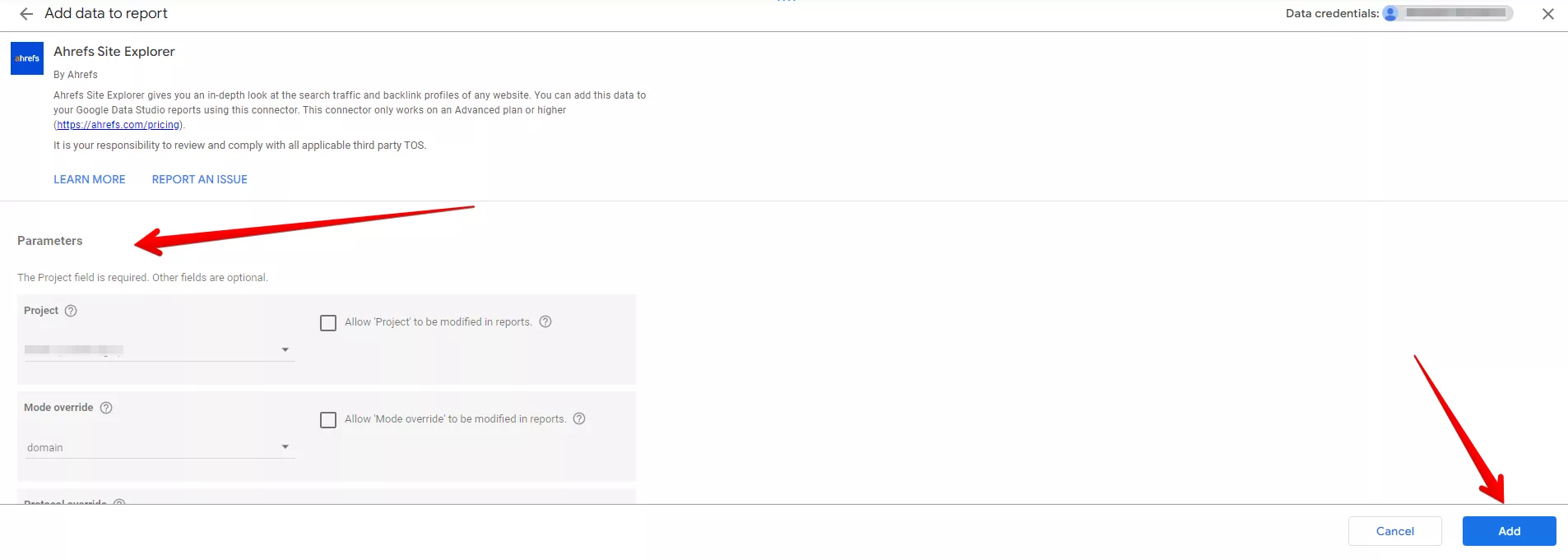
Важно: не забравяйте да активирате позволенията данните да се обновяват, като изберете тикчето встрани от параметрите.
Google Search Console резултати в Looker Studio
Време е да добавим вероятно най-използваната платформа от маркетолозите - Google Search Console.
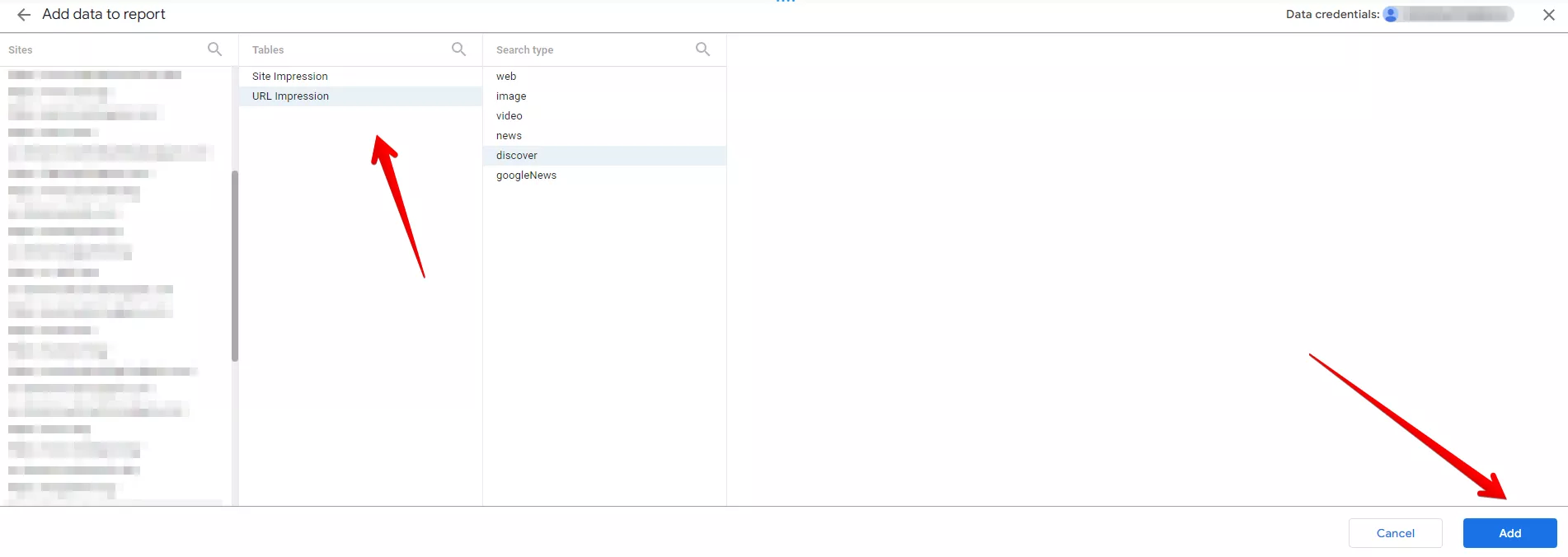
Както и при другите инструменти, тук също избираме добавяне на данни и посочваме източника, който да използваме. Появява се блок с всички сайтове, до които имаме достъп, от където посочваме желания домейн. След което имаме 2 опции - Site impression и URL impression, като тук избираме втория вариант, чрез който можем да извлечем повече данни и избираме “Добави”.
При правилно изпълнение на стъпките в своя Looker Studio репорт трябва да имате всички добавени приложения в графата Данни. Така блокът ще изглежда по следния начин:

Заключение
Благодарение на всички тези инструменти вече можете да следите нужните ви показатели в един отчет. Остава само да подберете желаните параметри, да изберете как да се визуализират и да настроите изпращането на репорта.
Успех!

 27
27
 3
3
 10
10
 0
0
 14
14